

Für die hier beschriebenen Vorgehensweisen ist das lizensierte migRaven.24/7 Data Retention erforderlich.
Einleitung
Als Data Owner entscheiden Sie darüber, welche Ihrer Daten archiviert werden sollen und welche nicht. Ihre IT kann nicht wissen, welche Daten für sie operativ relevant sind, also mit welchen Daten Sie Geld verdienen. Erfahrungsgemäß sind Daten, die seit mehr als zwei Jahren nicht mehr bearbeitet wurden, in den meisten Branchen operativ nicht mehr relevant. MigRaven wertet also immer das Datum der letzten Änderung einer Datei aus und ordnet sie den entsprechenden Alterskategorien zu.
Damit Sie sich als Datenverantwortlicher nicht immer wieder mit dem Thema der Archivierung Ihrer Daten auseinandersetzen müssen, bietet Ihnen die migRaven.24/7 Data Retention die Möglichkeit, eine regelmäßige Datenaufbewahrung zu konfigurieren, womit Sie eine automatisierte Exit Strategie für Ihre Daten haben.
Wir empfehlen, die regelmäßige Data Retention immer auf das Data Owner Einstiegsverzeichnis zu konfigurieren, so dass diese auch für alle Verzeichnisse darunter Anwendung findet. Wie Sie hierauf Ausnahmen konfigurieren, werden wir Ihnen im Folgenden aufzeigen.
Sollten Sie einmal Daten aus dem Archiv einsehen müssen, erreichen Sie das über den Archivlink im Windows Explorer.

Regelmäßige Datenaufbewahrung Konfigurieren
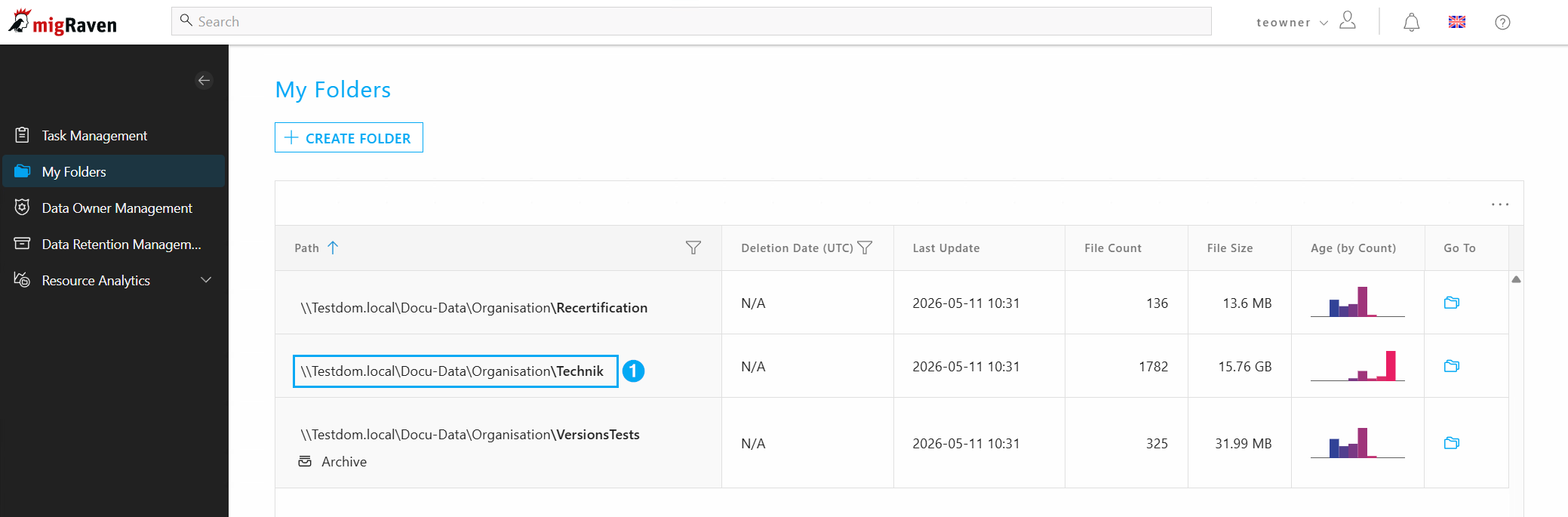
Öffnen Sie in My Folders ihren Einstiegspfad im migRaven Web Client (1).
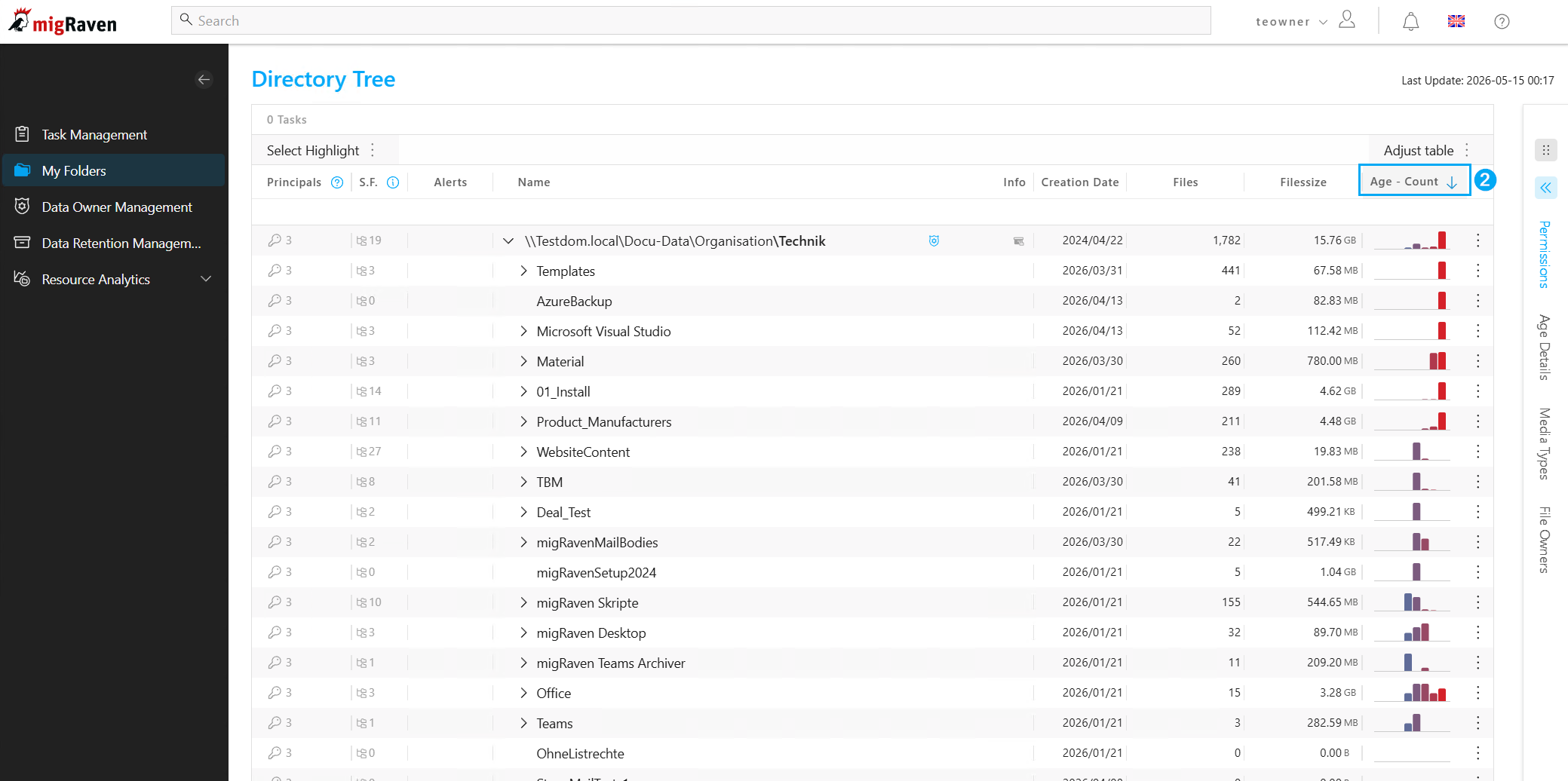
Sortieren sie gegebenenfalls die Spalte Alter (Anzahl) (2), um einen Überblick zu bekommen.
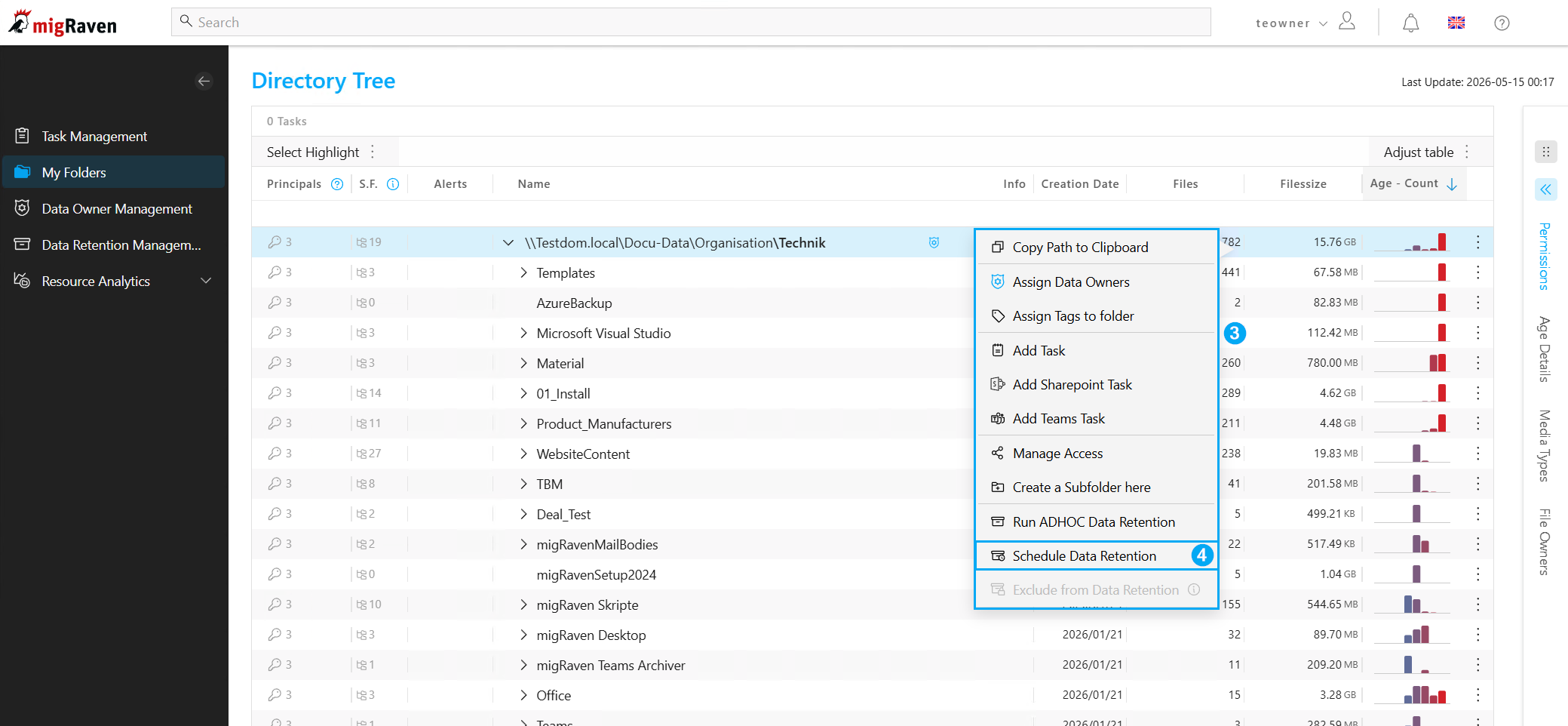
Rechtsklicken Sie Ihren Einstiegspfad (3), um das Kontextmenü zu öffnen. Wählen Sie aus dem Menü, dass Sie eine Regelmäßige Datenaufbewahrung planen möchten (4)
Archivierungskriterien festlegen
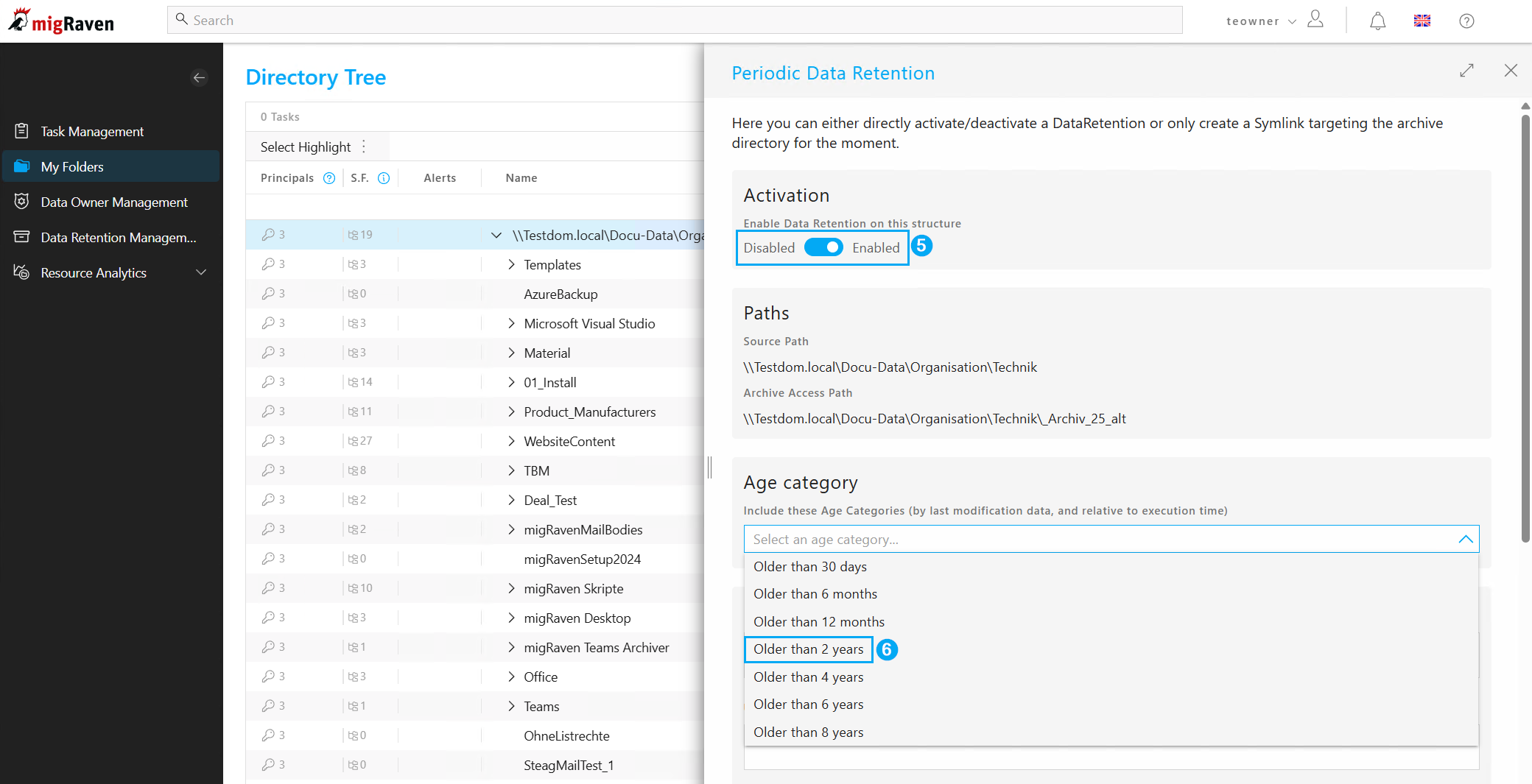
Aktivieren Sie die regelmäßige Datenaufbewahrung (5). Legen Sie fest, welche Daten, ab welcher Alterskategorie, Sie regelmäßig durch migRaven.24/7 Data Retention archivieren lassen wollen (6).
Ausnahmen konfigurieren
Wenn Sie als Data Owner der Überzeugung sind, dass Sie ein Verzeichnis beispielsweise länger als zwei Jahre im operativen Verzeichnisbaum im Windows Explorer benötigen, haben Sie die Möglichkeit, dieses Verzeichnis aus der oben konfigurierten regelmäßigen Data Retention auszuschließen.
Dazu rechtsklicken Sie, bei geöffneter Konfiguration der Regelmäßigen Datenaufbewahrung, das Verzeichnis (7), das Sie ausschließen möchten und wählen aus dem Kontextmenü (8) den Punkt Von Datenaufbewahrung ausschließen (9).
Ist auf einem Unterverzeichnis noch einmal ein Data Owner gesetzt, beispielsweise, weil hier ein Teamleiter Datenverantwortlicher ist, führt auch das zum Ausschluss für die oben konfigurierte regelmäßige Datenaufbewahrung (10).
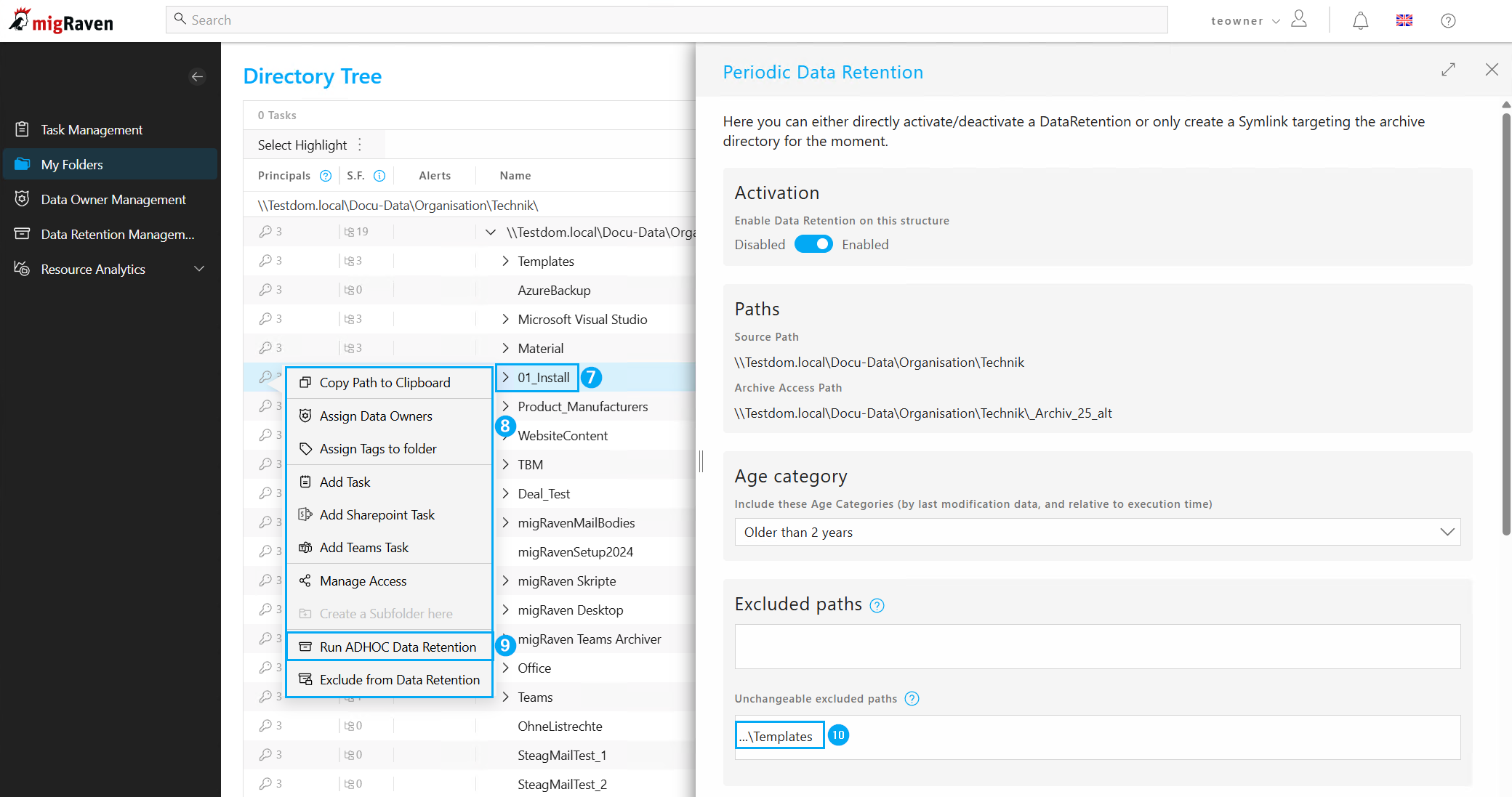
Hier sollte die Erwartungshaltung sein, dass der aktiv ausgeschlossene Ordner zu einem späteren Zeitpunkt einmalig archiviert wird, oder, dass ein darunter liegender Data Owner auf seinem Verzeichnis seine eigene regelmäßige Datenaufbewahrung konfiguriert.
Konfiguration abschließen
Geben Sie einen nachvollziehbaren Kommentar ein (11) und speichern (12) Sie die regelmäßige Datenaufbewahrung.
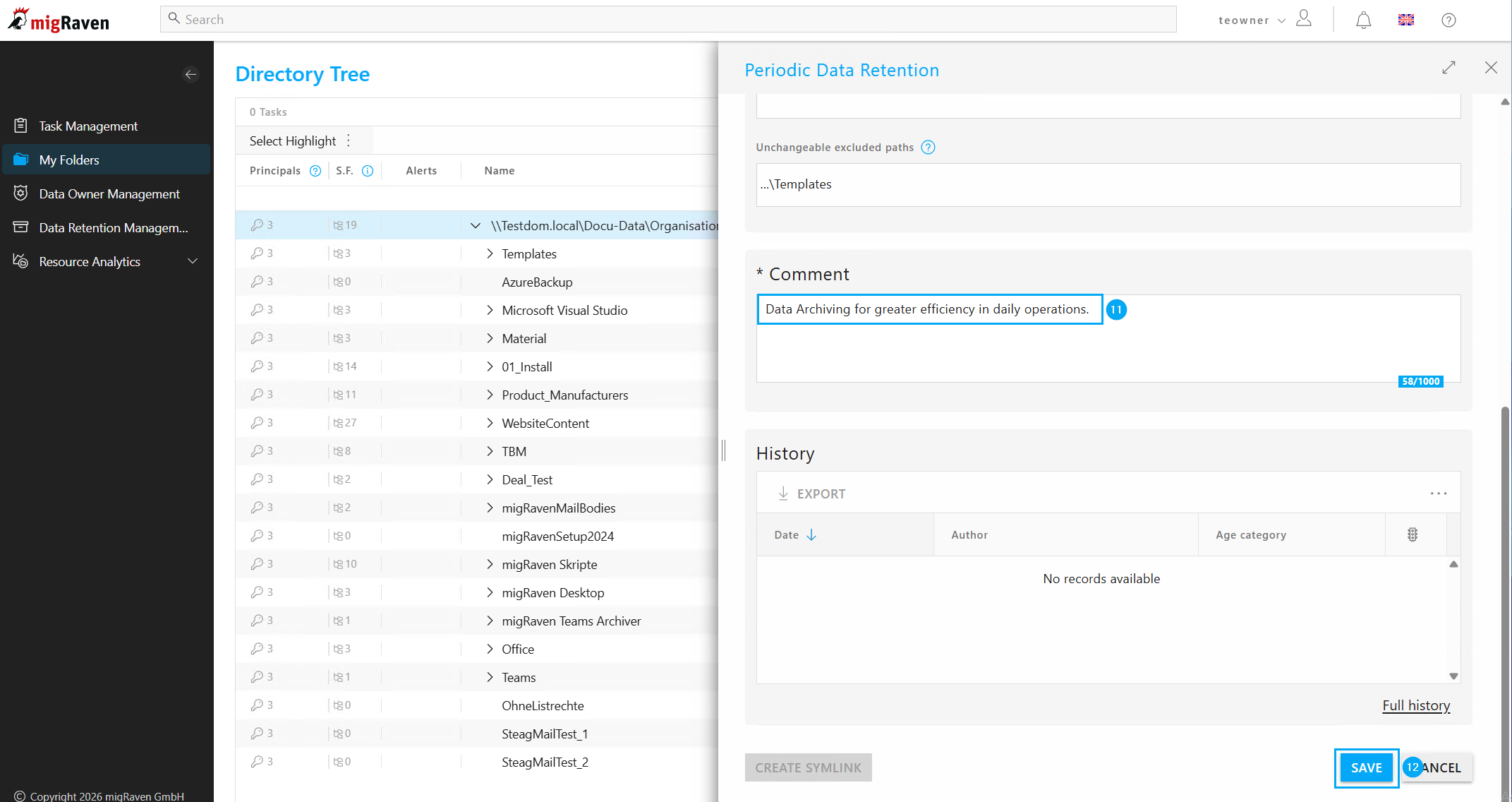
Ab hier übernimmt die migRaven.24/7 Data Retention für Sie die regelmäßige Archivierung Ihrer Daten, nach den, von Ihnen festgelegten, Kriterien.
Verzeichnisausschlüsse aufheben
Sollten sie ein Verzeichnisausschluss aus der regelmäßigen Datenaufbewahrung entfernen wollen, weil das Verzeichnis nun archiviert werden kann, öffnen Sie erneut die Konfiguration der regelmäßigen Datenaufbewahrung (4). Rechtsklicken Sie das Verzeichnis, das Sie zuvor ausgeschlossen hatten (13) und wählen Sie aus dem Kontextmenü (14) den Punkt Zur Datenaufbewahrung hinzufügen (15).
Geben Sie einen nachvollziehbaren Kommentar ein (16) und speichern Sie die Konfiguration (17). Mit dem nächsten Data Retention Workflow wird das Verzeichnis archiviert werden.
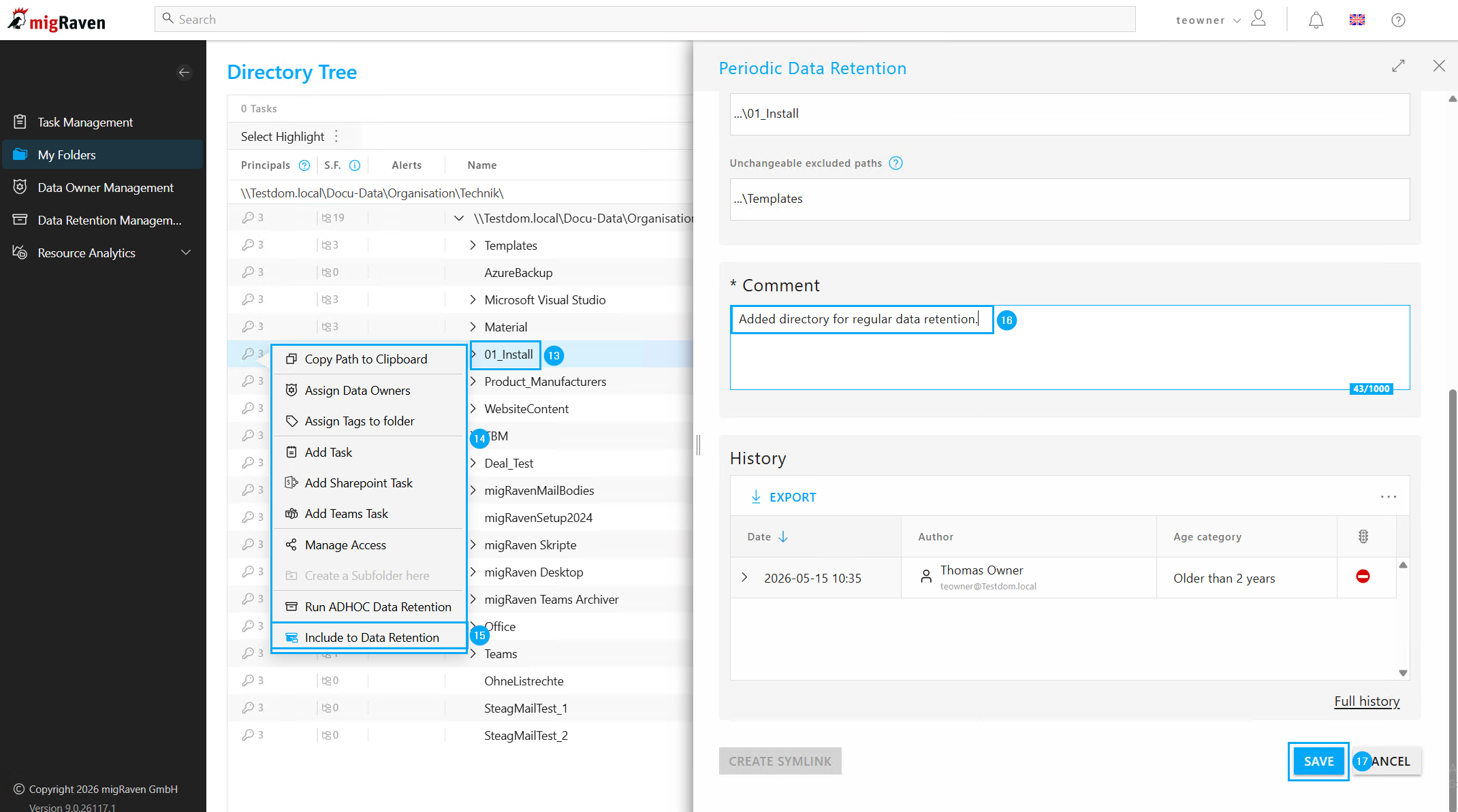
Ein Data Owner Ausschluss kann dadurch entfernt werden, indem alle Data Owner von dem tieferliegenden Verzeichnis entfernt werden.