Einleitung
Die Aufgabenverwaltung gibt Ihnen einen kompakten Überblick über alle Aufgaben Ihres Verantwortungsbereiches. Aus der Verwaltung heraus können Sie Ihre Aufgaben bearbeiten und löschen. So können sie sich beispielsweise die Aufgabenprioritätsspalte einblenden und nach Prioritäten sortieren, so dass Sie immer einen Fokus haben. Aus der Aufgabenverwaltung heraus können Sie auch Erinnerungsmails versenden, falls Sie andere Data Owner Ihres Verantwortungsbereiches daran erinnern müssen, Aufgaben zu erledigen. Im Bedarfsfall können Sie Ihre Aufgaben in eine Excel Liste exportieren.
Aufrufen der Aufgabenverwaltung
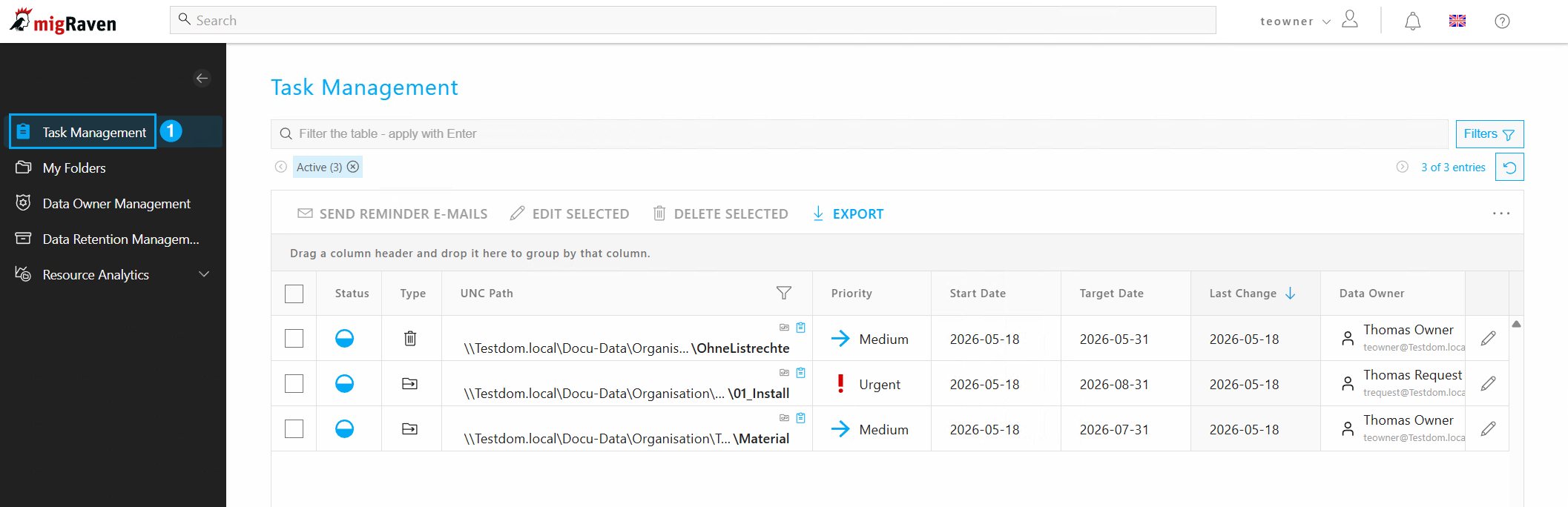
Öffnen Sie aus der Navigationsleiste heraus die Aufgabensteuerung (1).
Aufgaben überblicken
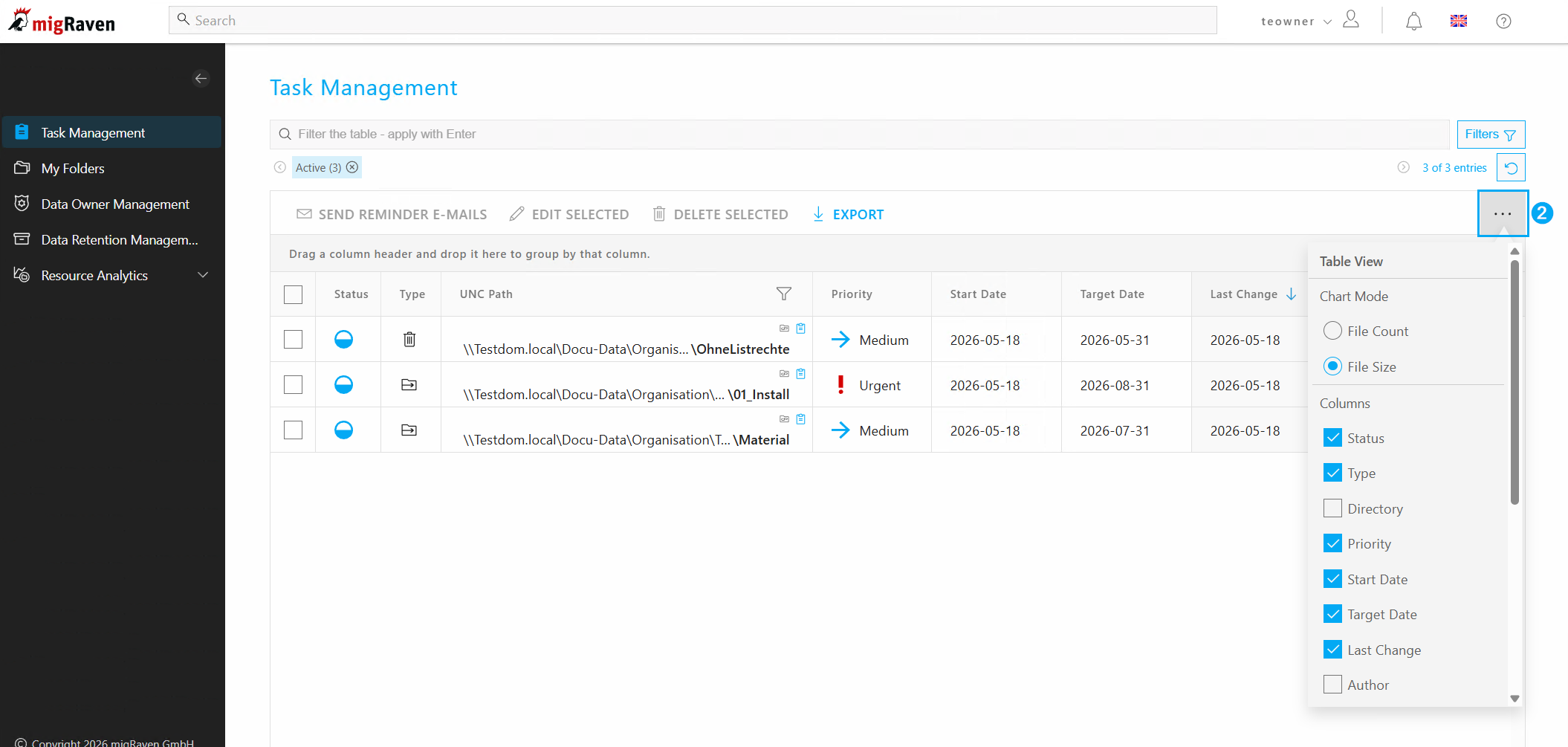
Öffnen Sie die Spaltenkonfiguration (2), um sich die Spalten so zu konfigurieren, wie sie für Sie am aussagekräftigsten sind.
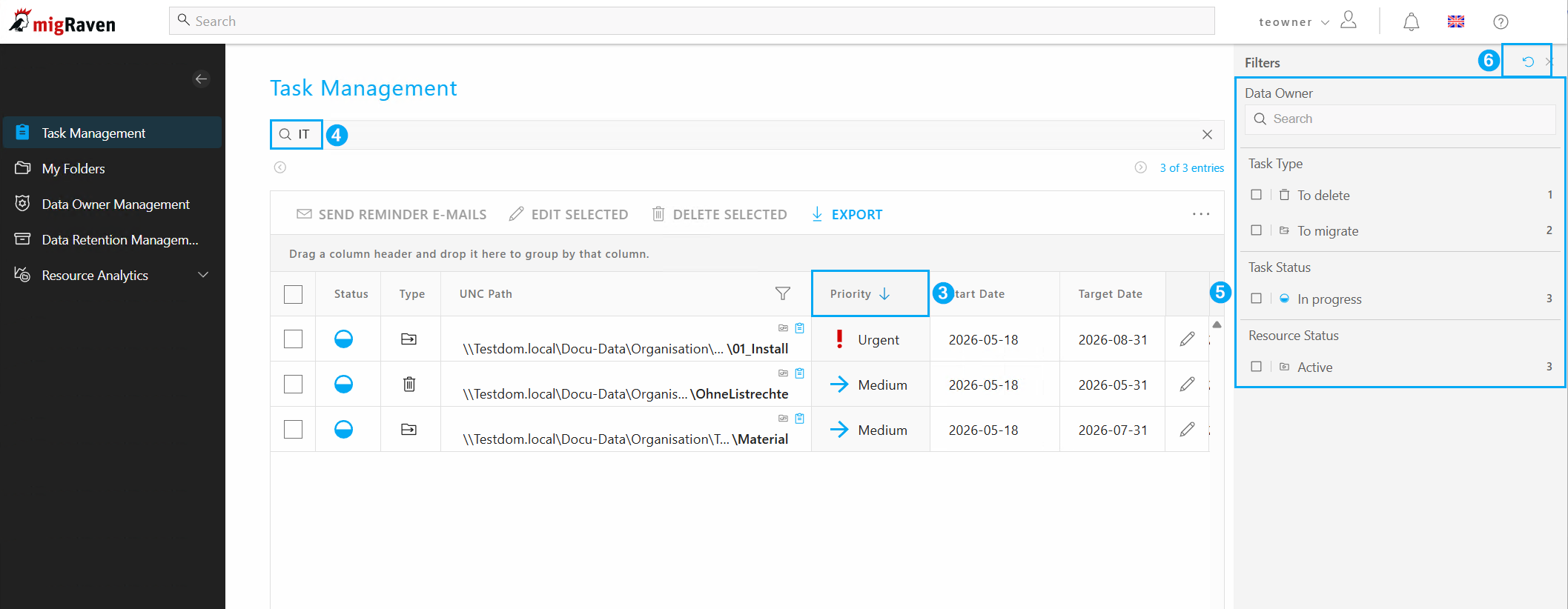
Sortieren sie beispielsweise nach Priorität (3). Sie haben auch die Möglichkeit, Ihre Aufgaben zu durchsuchen, indem Sie nach einem bestimmten Suchbegriff suchen (4), das kann ein Data Owner sein oder auch ein Teil eines Verzeichnispfades. Hierzu ist es wichtig zu wissen, dass alle, mit der Aufgabe in Verbindung stehenden Informationen, durchsucht werden, nicht nur die, der eingeblendeten Spalten. Oder Sie nutzen einen der vordefinierten Filter (5). Zum Zurücksetzen aller Filter klicken Sie das Aktualisierungssymbol (6).
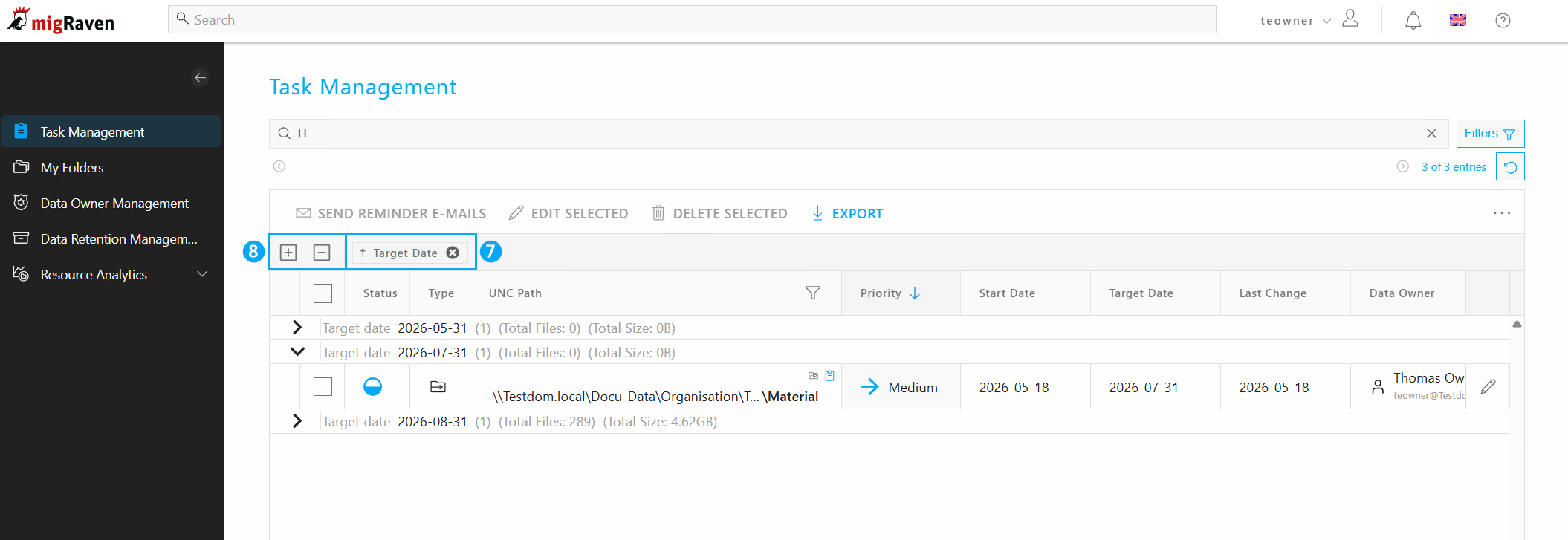
Darüber hinaus haben Sie auch die Möglichkeit, nach Spalten zu gruppieren (7), womit sie sich beispielsweise alle Aufgaben eines Zieldatums zusammenfassen können. Ziehen Sie einfach den Spaltennamen in das Gruppierungsfeld. Über die Plus- oder Minusbutton (8) können sie alle Gruppierungen expandieren oder auch wieder minimieren.
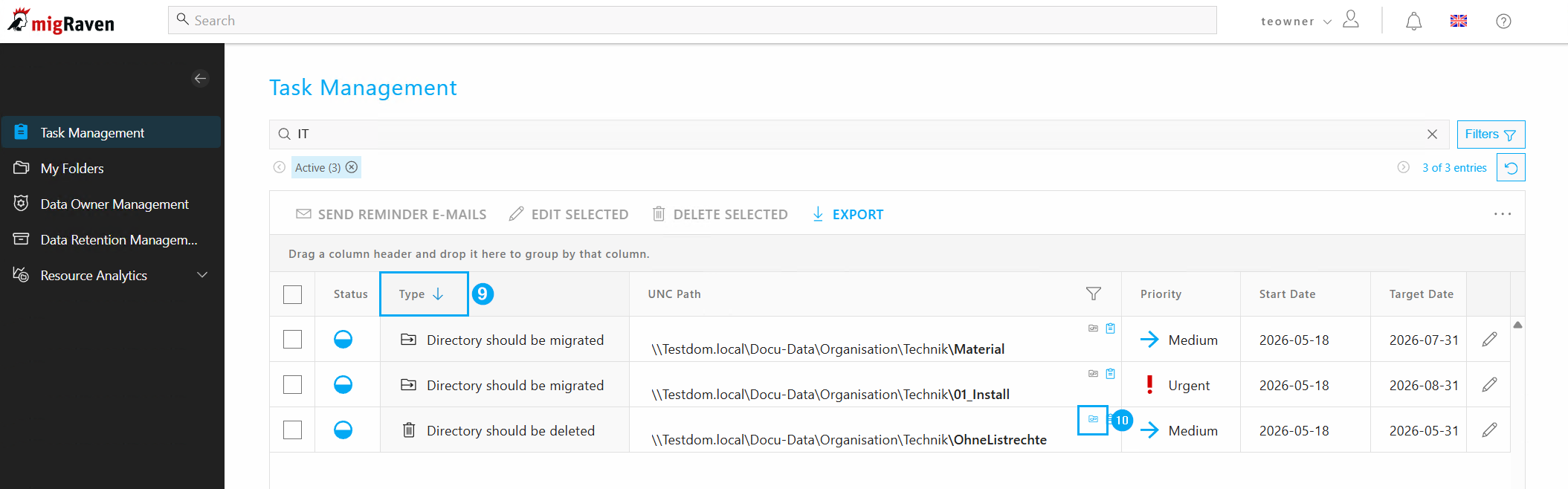
Um welchen Aufgabentyp es sich bei den unterschiedlichen Aufgaben handelt, können Sie der Spalte Typ entnehmen (9), die Sie wiederum sortieren oder gruppieren können. Ob ein Verzeichnis Abhängigkeiten hat, sehen sie an dem Symbol am Verzeichnispfad (10).
Abhängigkeiten können zum Beispiel dateiübergreifende Verknüpfungen sein oder auch CAD Pläne, auf die Produktionsmaschinen zugreifen. diese Abhängigkeiten müssen erst manuell aufgelöst werden, ansonsten wird migRaven diese nicht migrieren können.
Bearbeiten bestehender Aufgaben
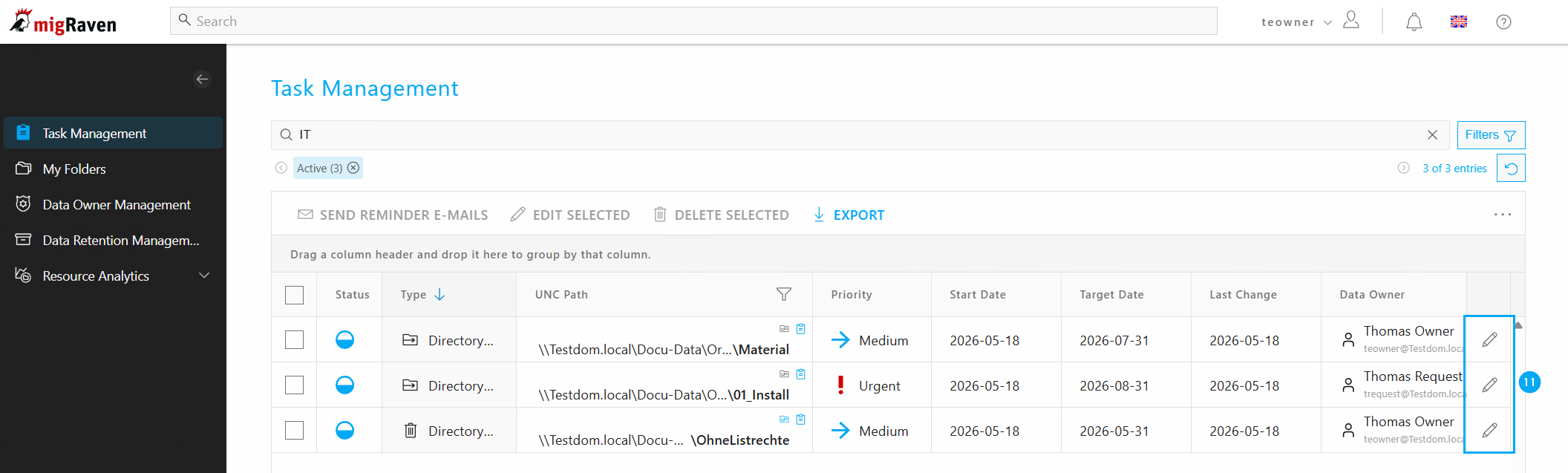
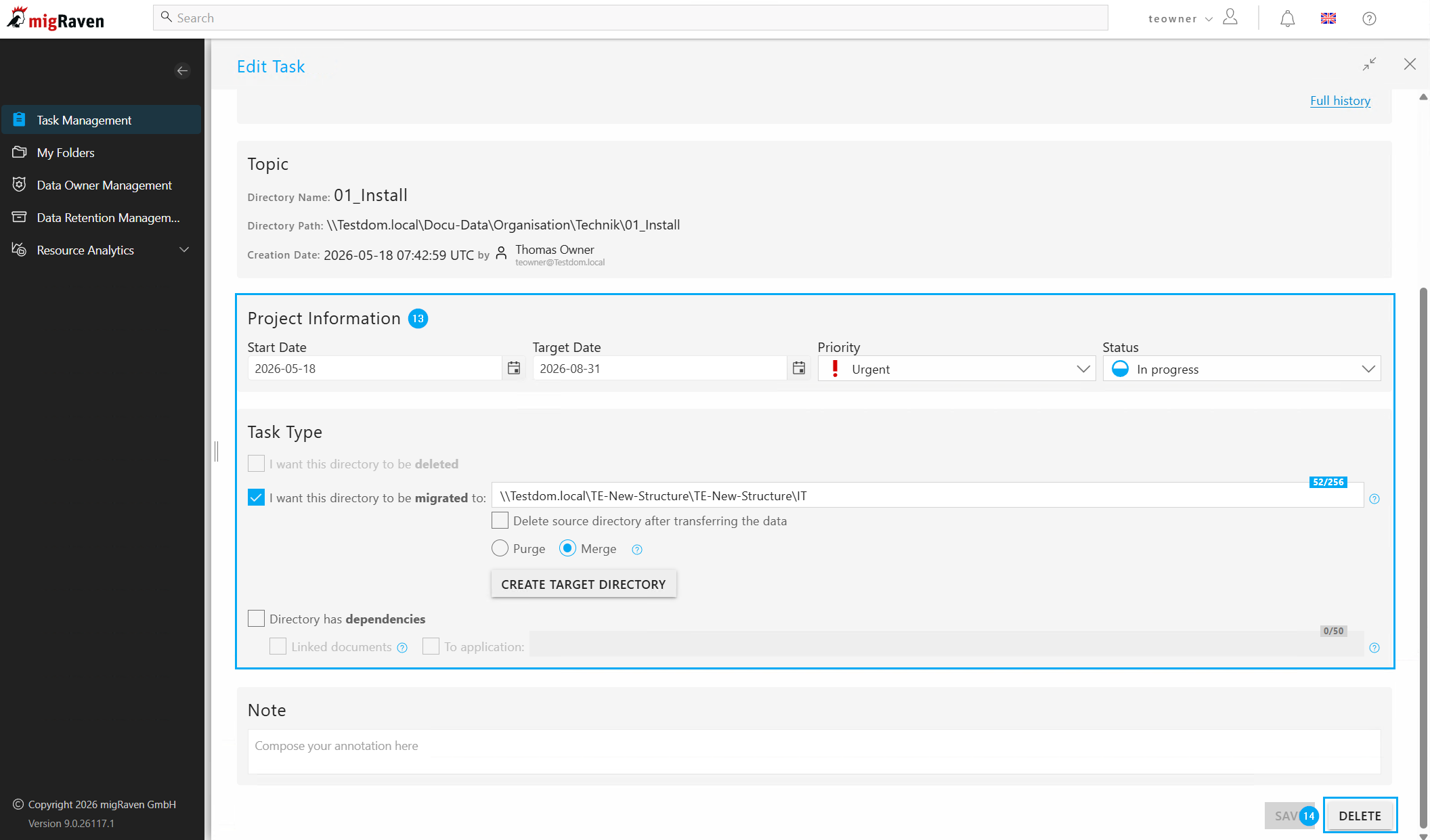
Sollten Sie einmal eine Aufgabe nachträglich bearbeiten müssen, finden Sie diese am effizientesten über die Aufgabenverwaltung, mit all den Filtermöglichkeiten, die Sie darüber haben. Klicken Sie auf den Stift, rechts neben der Aufgabe (11).
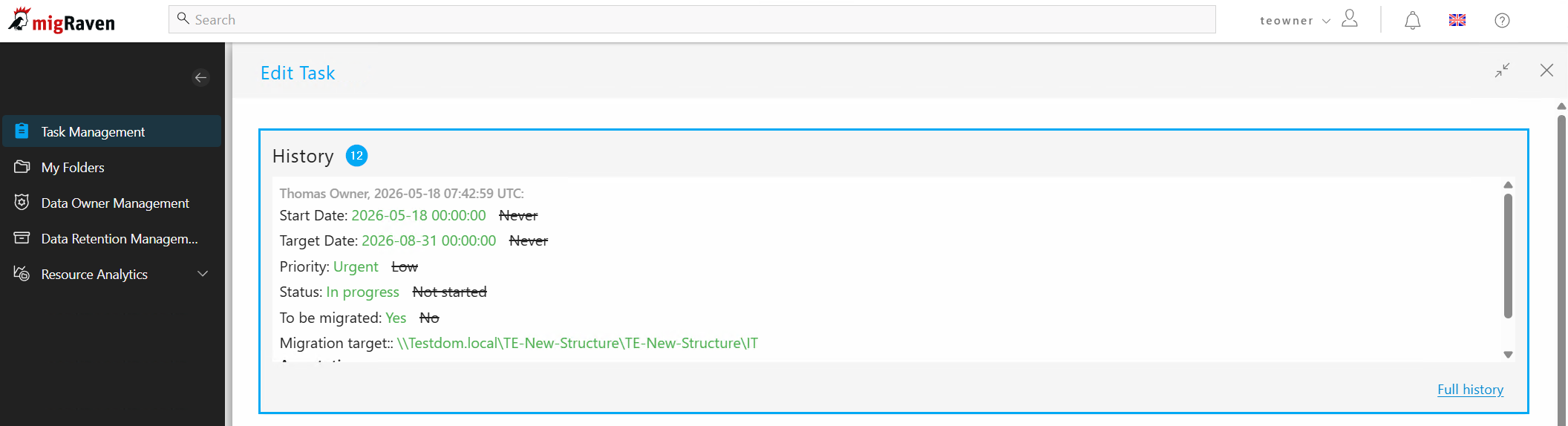
Es öffnet sich eine Sidebar in der Sie eine Historie über alle Aktivitäten der gewählten Aufgabe einsehen können (12).
Sie können auch Änderungen an der bestehenden Aufgabenkonfiguration vornehmen (13) oder die vorhandene Aufgabe löschen (14).
Mehrere Aufgaben gleichzeitig bearbeiten
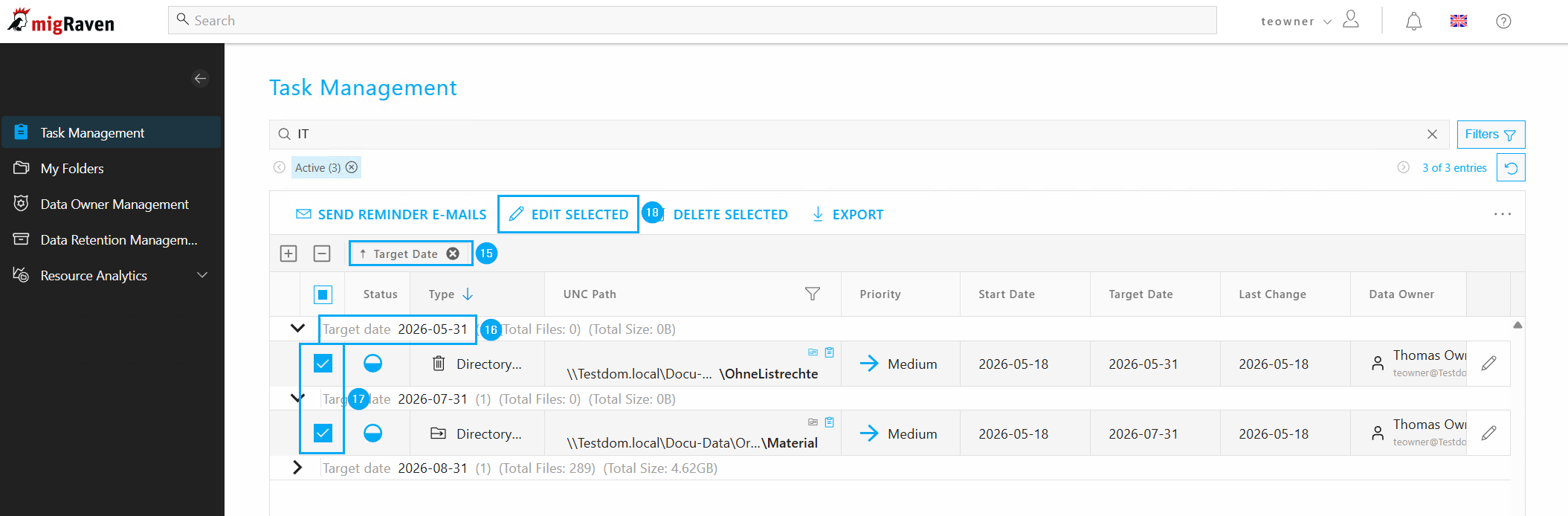
Sie können alle Aufgaben, oder eine gefilterte Teilmenge an Aufgaben, auf einmal bearbeiten. Ein Beispiel: Sie gruppieren die Aufgaben Ihres Verantwortungsbereiches nach Zieltermin (15) und stellen fest, dass es unterschiedliche Termine gibt. Expandieren Sie die falschen Zieltermine (16) und markieren Sie diese Aufgaben (17). Anschließend wählen Ausgewählte bearbeiten (18).
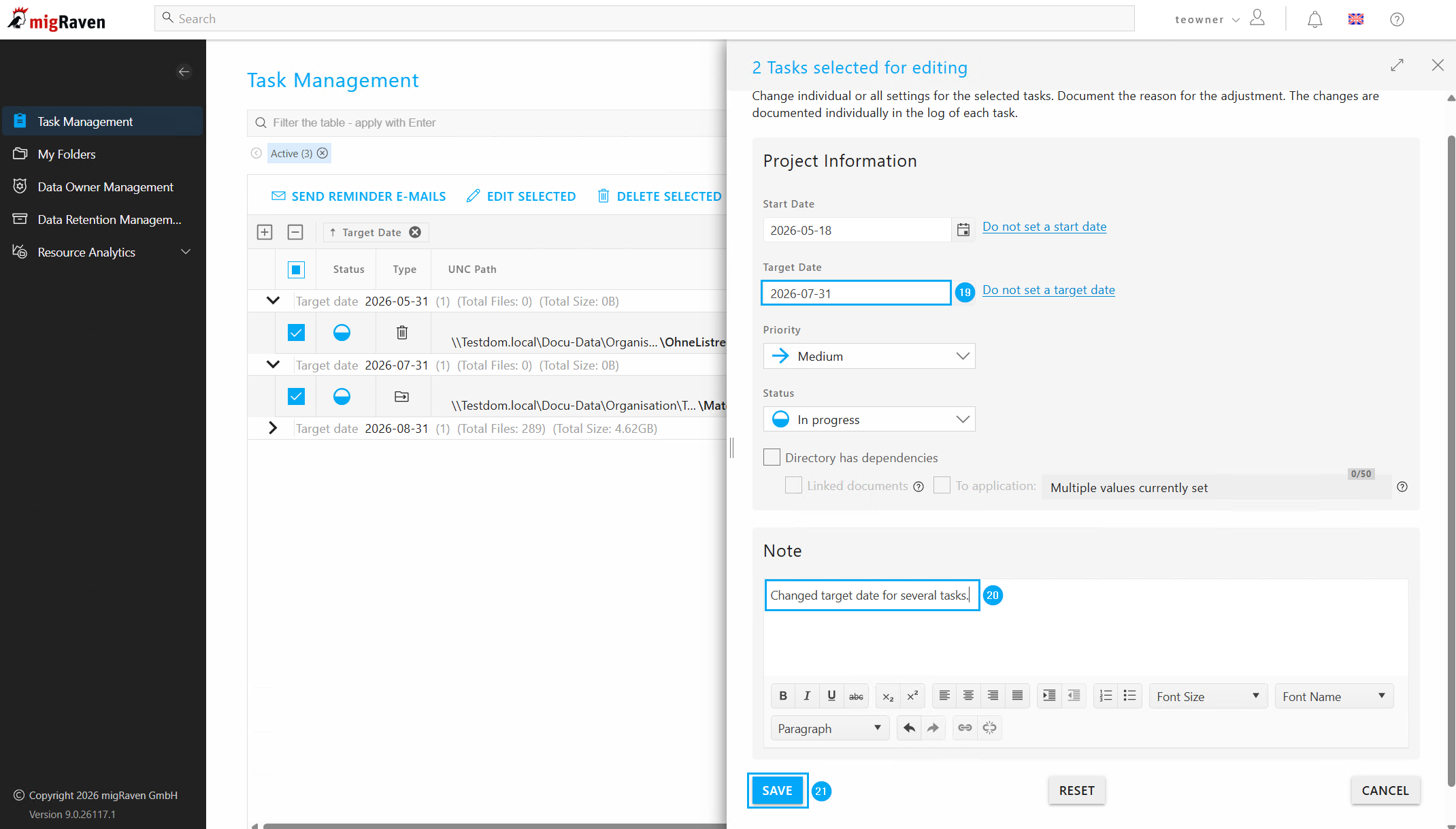
In der, sich öffnenden, Sidebar haben Sie jetzt die Möglichkeit, unterschiedliche Daten mehrerer Aufgaben gleichzeitig zu bearbeiten. In diesem Fall wollen Sie auf zwei Aufgaben, zur selben Zeit, das Zieldatum anpassen (19). Geben Sie noch an, warum Sie diese Änderung vorgenommen haben (20) und speichern Sie die Bearbeitung (21).
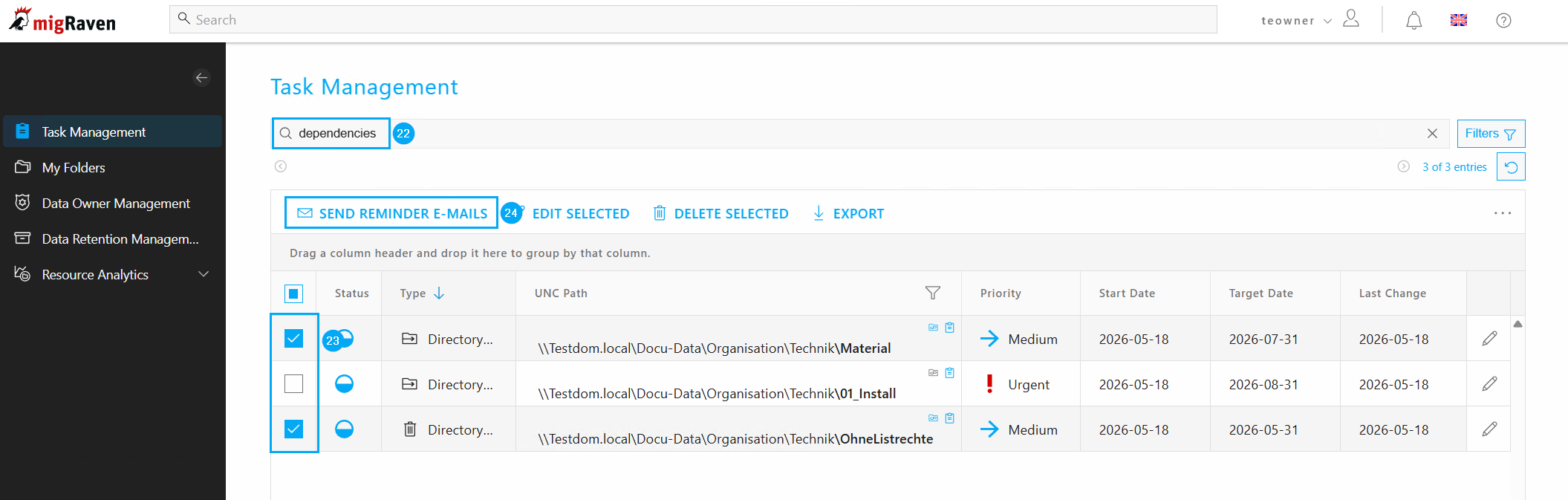
Für den Fall, dass es noch nicht aufgelöste Abhängigkeiten gibt, haben Sie die Möglichkeit, danach zu filtern (22), die Aufgaben zu markieren (23) und den betroffenen Data Ownern gleichzeitig eine Erinnerungsmail zu schicken (24).
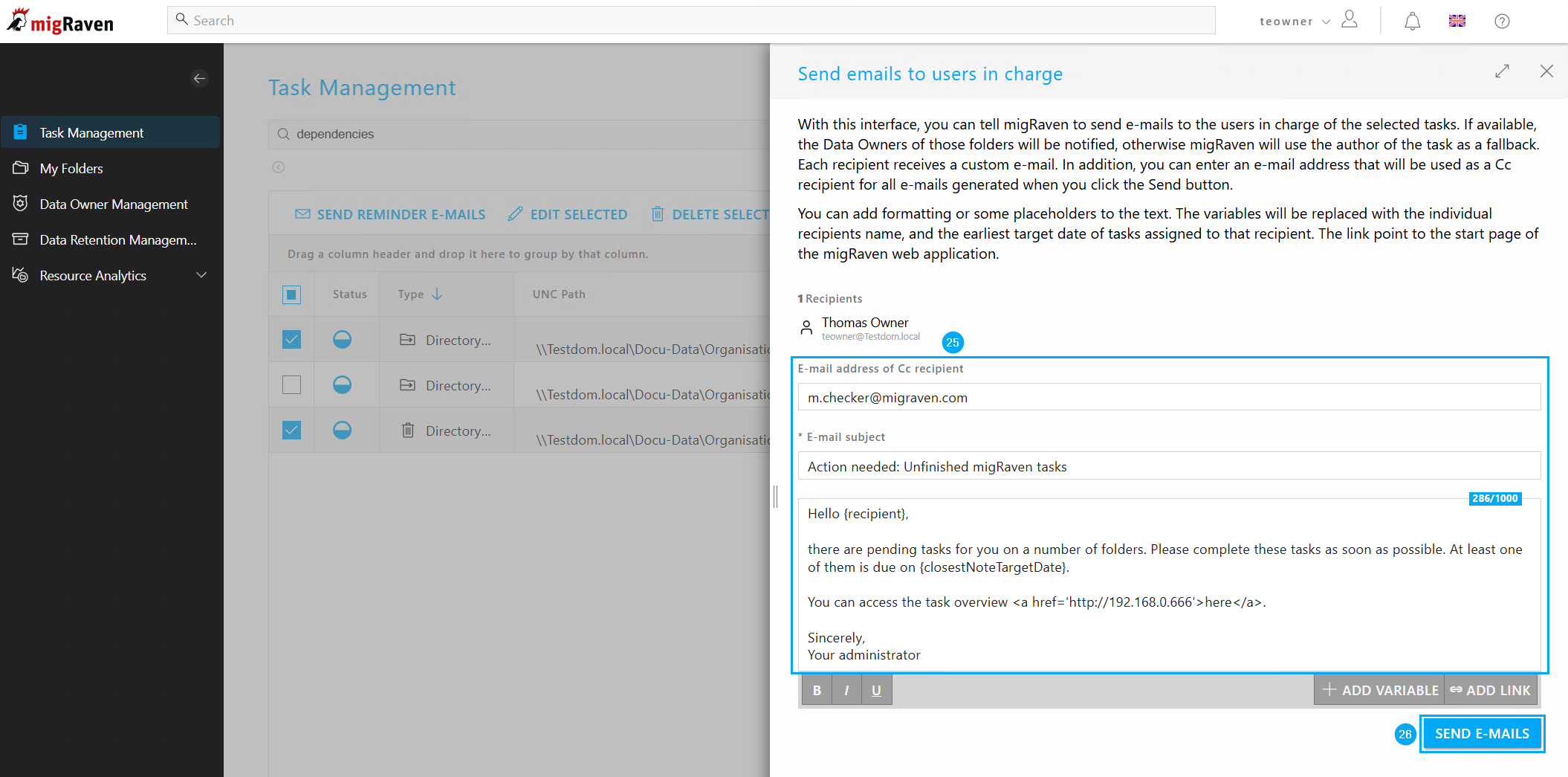
Passen Sie gegebenenfalls Carbon Copy Empfänger, Betreffzeile und E-Mail-Text an (25) und versenden Sie die Mail(s) (26).