

Für die hier beschriebenen Vorgehensweisen ist das lizensierte migRaven.one für SharePoint bzw. migRaven.one für Teams erforderlich.
Einleitung
Mit migRaven.one können Data Owner selbstständig Migrationsaufgaben für ihre Verzeichnisse vom Fileserver nach Microsoft SharePoint oder Microsoft Teams erstellen. Sie wählen die zu migrierenden Verzeichnisse, bestimmen das Zielverzeichnis (SharePoint oder Teams) und versehen die Aufgabe bei Bedarf mit weiteren Projektinformationen wie Zeitrahmen oder Priorität. Die technische Umsetzung erfolgt anschließend durch die IT.
Typische Einsatzszenarien für Migrationsaufgaben:
- Ein historisch gewachsenes Verzeichnis wird zunächst über eine einmalige Datenaufbewahrung von veralteten oder irrelevanten Daten bereinigt und anschließend durch die Fachabteilung strukturiert nach Microsoft Teams migriert.
- Ein Projektverzeichnis mit abgeschlossener Dokumentation soll nach SharePoint überführt und dort für externe Partner bereitgestellt werden.
- Ein Verzeichnis mit personenbezogenen Daten wird aus Compliance Gründen in eine SharePoint Umgebung mit definierter Zugriffskontrolle migriert.
- Im Rahmen einer Reorganisation prüfen die Fachbereiche ihre Verzeichnisse selbstständig und überführen relevante Inhalte gezielt in die neue Zielstruktur.
Voraussetzungen
Damit Sie eine Migrationsaufgabe für ein Verzeichnis vom Fileserver nach SharePoint oder Teams einrichten können, müssen folgende Voraussetzungen erfüllt sein:
- migRaven.one Lizenz
Es ist eine gültige Lizenz für migRaven.one für SharePoint oder migRaven.one fürTeams erforderlich. - Technische Konfiguration
Die Verbindung zu Ihrem Azure Active Directory muss bereits von einem migRaven Administrator eingerichtet worden sein.
👉migRaven.one Anleitung: Azure AD-Verbindung einrichten für SharePoint- und Teams-Migrationen - HTTPS-Verfügbarkeit
Der migRaven Web Client muss per HTTPS erreichbar sein, damit die Verbindung zwischen migRaven und Microsoft sicher funktioniert. Sie erkennen das an dem kleinen Schloss-Symbol in der Adresszeile Ihres Browsers. - Einrichtung von Automatisierungsskripten
Nur mit den Automatisierungsskripten, die im folgenden Artikel beschrieben sind, wird eine erstellte SharePoint-/Teams-Aufgabe automatisiert ausgeführt.
👉 Installation TBM-Skripte – Automatisierung von Aufgaben - Vorausgesetztes Zielverzeichnis und Berechtigungen
Das gewünschte Zielverzeichnis muss ggf. bereits in SharePoint oder im entsprechenden Teams-Kanal erstellt worden sein.
In Teams muss der migRaven-Nutzer Owner des Teams sein, um das Verzeichnis auswählen zu können. - Keine parallele Aufgabe aktiv
Die Funktion „SharePoint-Aufgabe erstellen“ steht nur zur Verfügung, wenn noch keine andere Aufgabe (z.B. Löschen) für dieses Verzeichnis angelegt wurde.
Anleitung
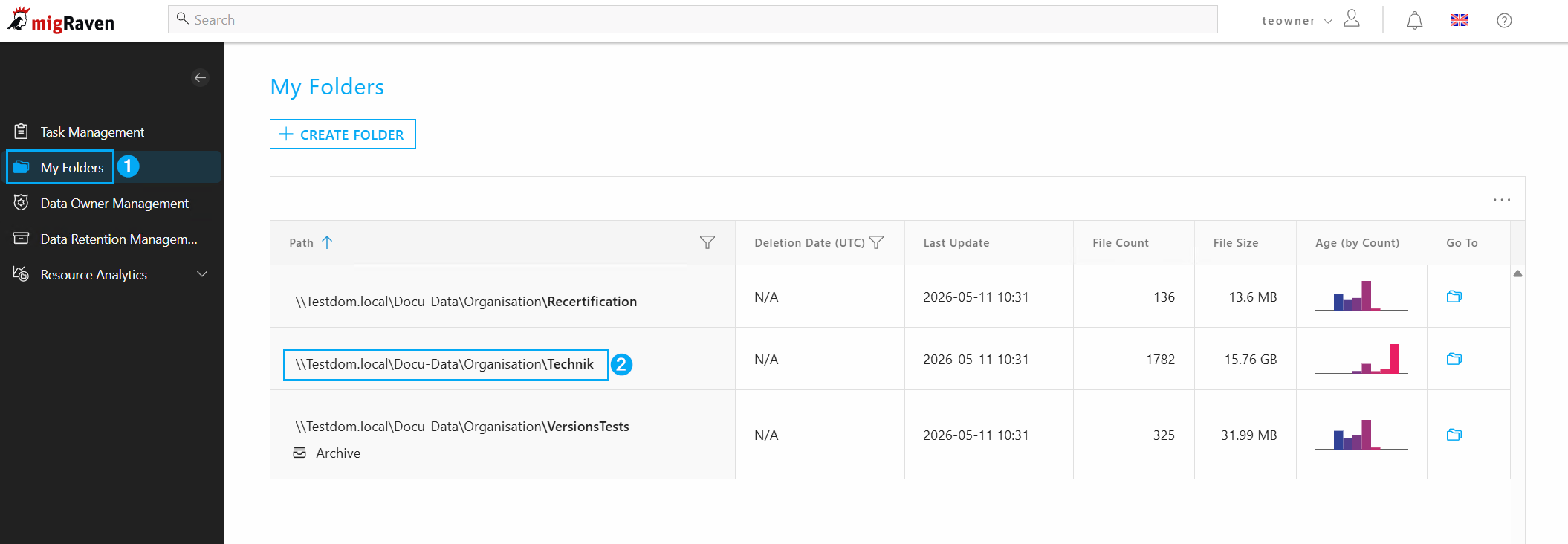
Navigieren Sie über My Folders (1) zu dem Pfad, unter dem Sie eine Migrationsaufgabe konfigurieren möchten und öffnen sie den Pfad (2).
Führen Sie den Mauszeiger über den Pfad, auf dem Sie eine Migrationsaufgabe erstellen wollen (3), rechtsklicken Sie den Pfad (4) und wählen Sie aus dem Kontextmenü Aufgabe anlegen (5).
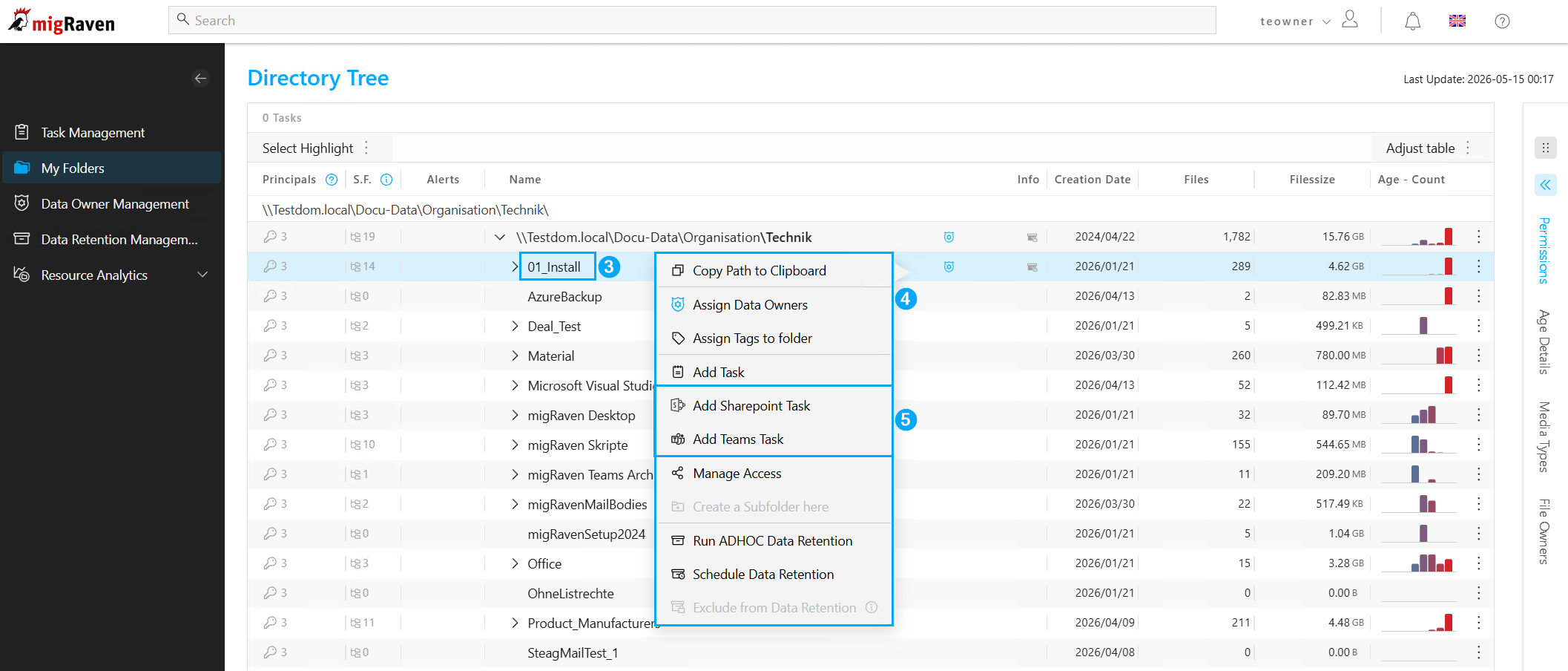
Wichtig: Auf diesem Verzeichnis darf noch keine andere Aufgabe angelegt worden sein, zum Beispiel Löschaufgabe, andernfalls ist die Funktion „SharePoint-Aufgabe erstellen“ deaktiviert.
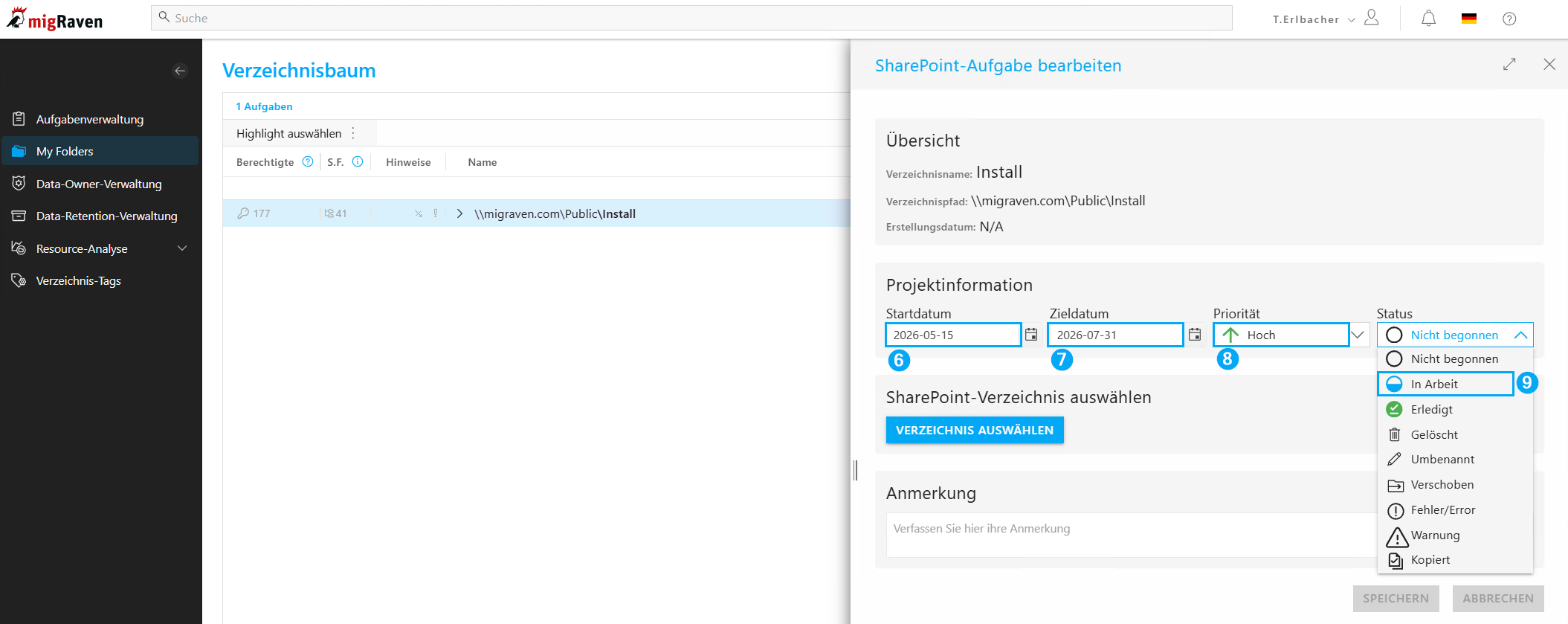
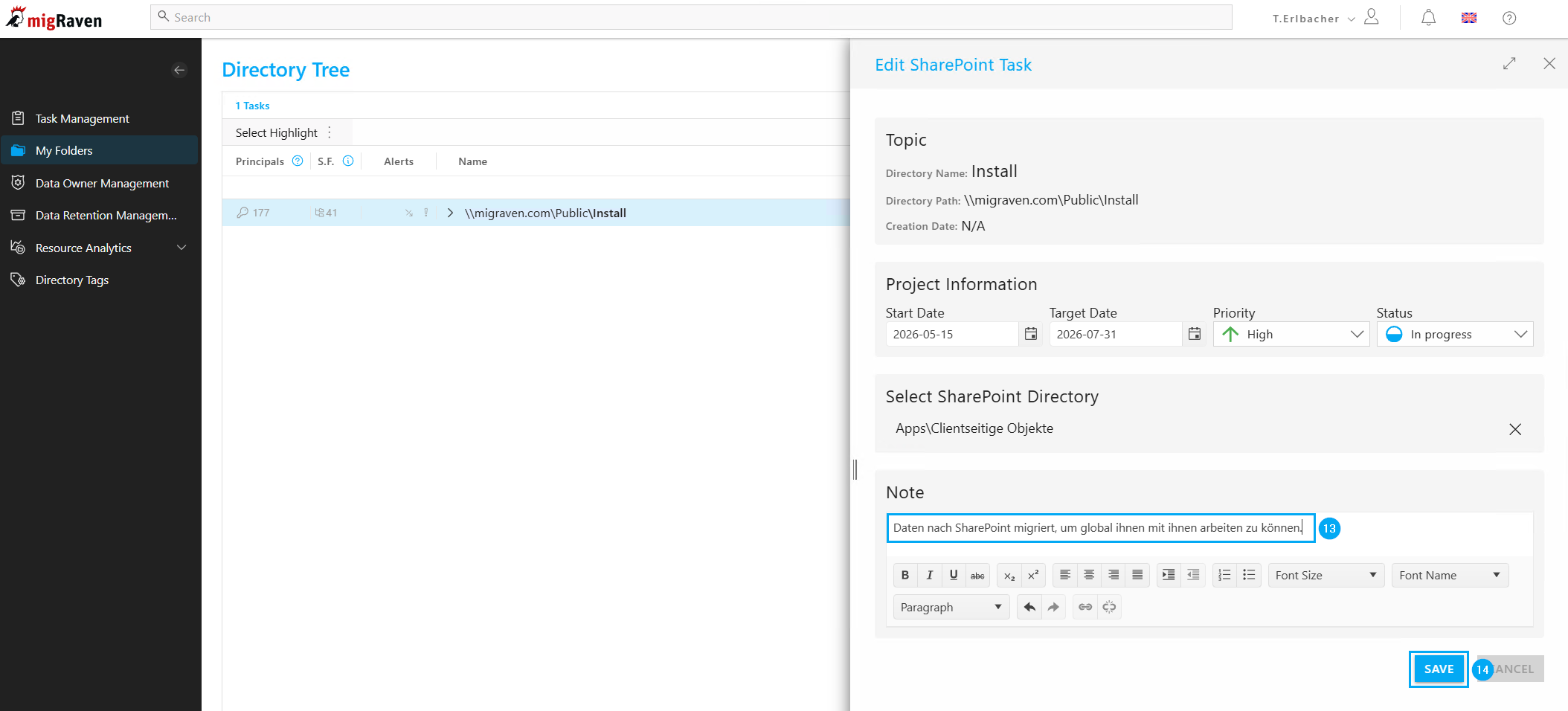
In der sich öffnenden Sidebar beginnen Sie, die eigentliche Aufgabe zu konfigurieren. Setzen Sie ein Startdatum (6), dieses Datum muss immer eingetragen werden!, legen Sie das effektive Migrationsdatum unter Zieldatum fest (7), definieren Sie optional eine Priorität (8), diese dient der Übersichtlichkeit in der Aufgabenverwaltung und stellen Sie den Status auf In Arbeit (9). Steht die Aufgabe nicht auf In Arbeit, wird sie von migRaven nicht verarbeitet werden.
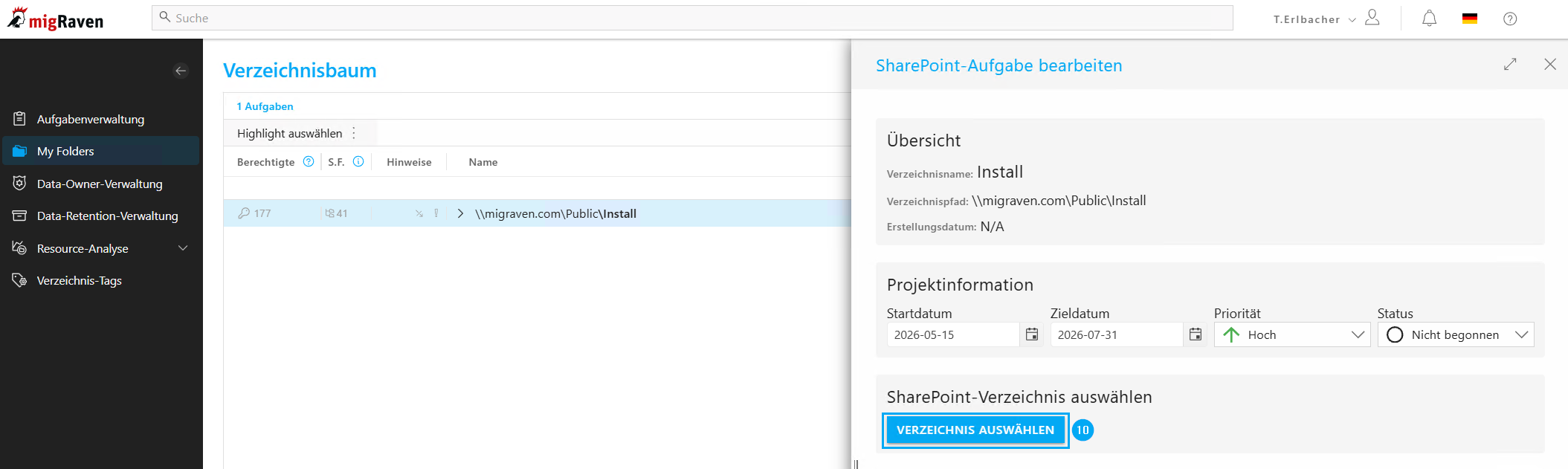
Klicken Sie auf „Verzeichnis auswählen“ (10).
Es öffnet sich eine Sidebar mit der Bezeichnung „SharePoint/Teams Verzeichnis auswählen“, in der Sie auf alle verfügbaren Zielverzeichnisse Ihrer SharePoint- oder Teams-Umgebung zugreifen können, auf die Sie Berechtigt sind.
Wählen Sie hier das gewünschte Zielverzeichnis für die Migration aus (11) und übernehmen Sie es als Zielpfad (12).
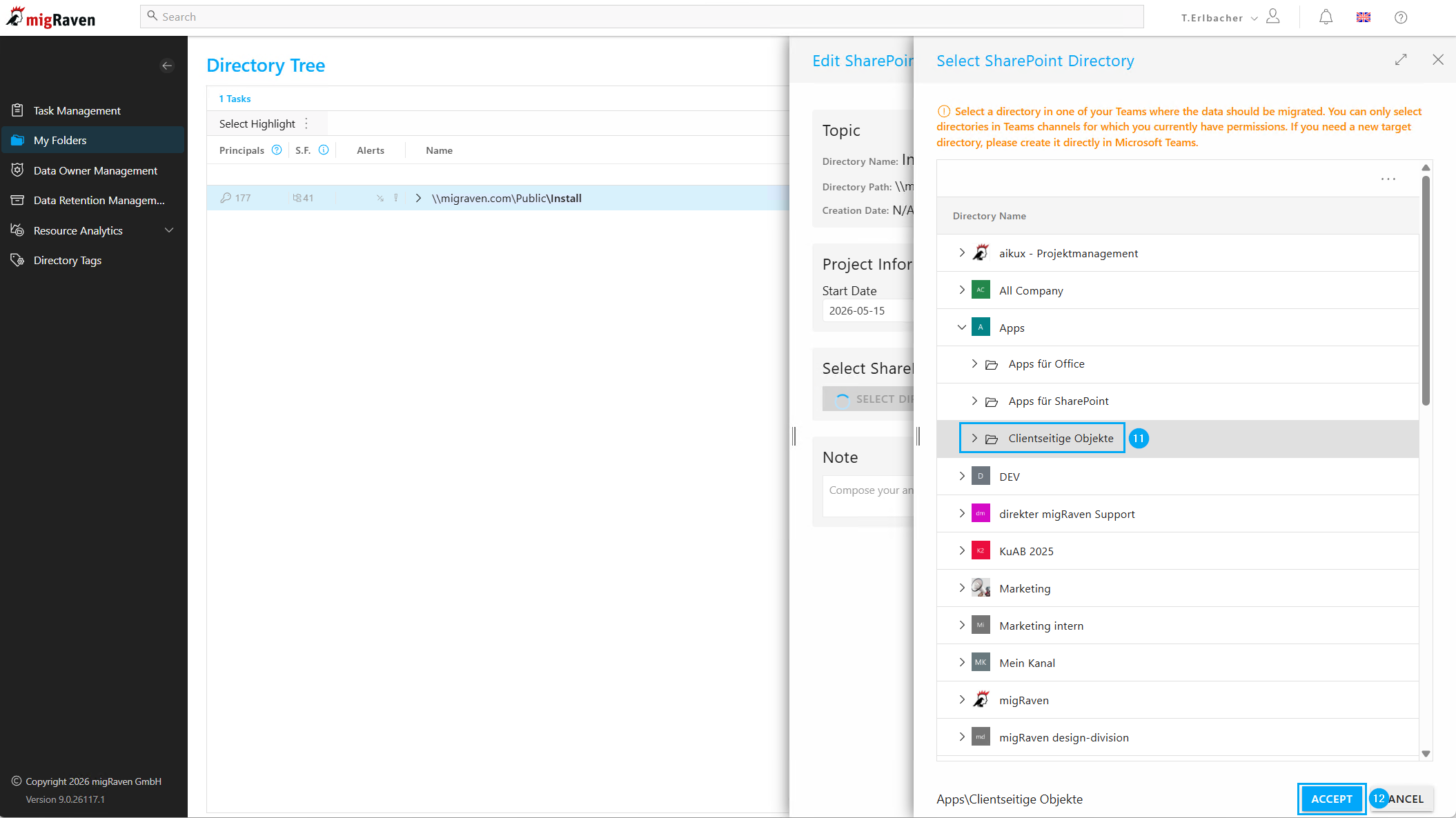
Hinweis: Damit ein Zielverzeichnis in diesem Schritt auswählbar ist, muss es im Vorfeld bereits in SharePoint oder im entsprechenden Teams-Kanal erstellt worden sein.
In Microsoft Teams ist zusätzlich erforderlich, dass der migRaven-Nutzer Owner des Teams ist, um das Zielverzeichnis auswählen zu können.
Dies ist insbesondere dann relevant, wenn bestehende Kanäle nicht geeignet sind und ein neues Ziel benötigt wird.
Geben Sie unter Anmerkung an, warum Sie die Migration durchführen (13) und speichern Sie die Aufgaben (14).
Status verfolgen
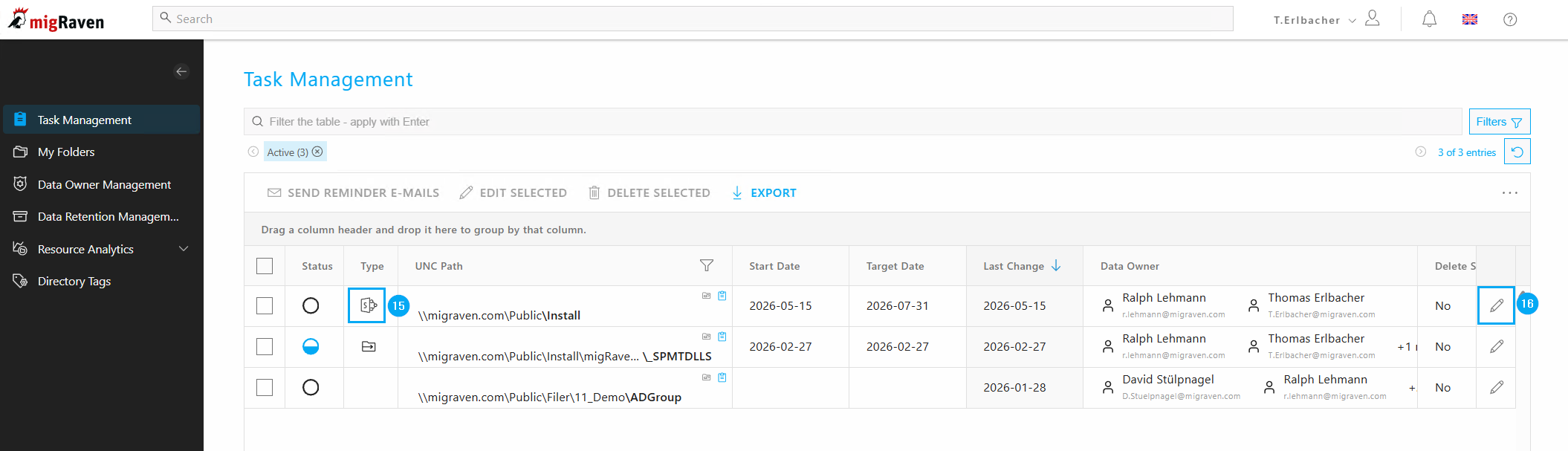
Nach erfolgreicher Erstellung finden Sie die Aufgabe in der Aufgabenverwaltung.
Dort können Sie jederzeit den aktuellen Status einsehen, Zum Beispiel, ob die Aufgabe bereits gestartet, in Bearbeitung oder abgeschlossen ist. Das eigene Icon lässt den Aufgabentyp „SharePoint Aufgabe“ leicht erkennen (15). Über das Stift-Icon (16) können Sie die Aufgabe erneut bearbeiten, zum Beispiel um Projektinformationen anzupassen.
Nächste Schritte
Nach der Erstellung der Migrationsaufgabe endet der Prozess für Data Owner. Damit die Migration technisch durchgeführt werden kann, ist die Ausführung zusätzlicher Automatisierungsskripte erforderlich – diese müssen zuvor eingerichtet worden sein.
Häufige Fragen (FAQ)
Warum kann ich den Button „SharePoint-Aufgabe erstellen“ nicht anklicken?
Vermutlich ist für das gewählte Verzeichnis bereits eine andere Aufgabe aktiv (z. B. „Löschen“ oder „Archivieren“). SharePoint/Teams-Migrationsjobs können nur für Verzeichnisse ohne bestehende Aufgabe angelegt werden.
Warum ist die Eingabemaske beim Klick auf „SharePoint-Aufgabe erstellen“ ausgegraut und es erscheint ein Link zur Online-Hilfe?
Für eine erfolgreiche Anbindung zu SharePoint benötigt der migRaven Web Server eine HTTPS-Konfiguration. Wenn migRaven nicht über eine verschlüsselte Verbindung aufgerufen wird, bleibt die Eingabemaske deaktiviert und es wird ein Hinweis mit Link zur Online-Hilfe angezeigt.
Stellen Sie außerdem sicher, dass migRaven über die vollständige, qualifizierte Domain (FQDN) aufgerufen wird. Auch bei Verwendung von HTTPS kann die Funktion eingeschränkt sein, wenn stattdessen nur ein Hostname (z. B. https://localhost) verwendet wird.
Kann ich einen SharePoint-Aufgabe nachträglich bearbeiten?
Ja. In der Aufgabenverwaltung gelangen Sie über das Stift-Icon in den Eingabedialog „SharePoint-Aufgabe erstellen“. Dort können Sie alle wesentlichen Eckdaten der Migrationsaufgabe auch nach dem Speichern noch ändern.
Welche Zielverzeichnisse kann ich auswählen?
Es stehen alle SharePoint-Dokumentbibliotheken und Microsoft Teams zur Verfügung, die über die Azure-Verbindung in migRaven eingebunden wurden.
Was passiert mit den Berechtigungen beim Verschieben?
Die ursprüngliche Berechtigungsstruktur wird berücksichtigt, kann jedoch je nach Zielsystem (SharePoint oder Teams) angepasst oder durch Standardrollen ersetzt werden. Details dazu bespricht in der Regel die IT oder der migRaven Administrator mit Ihnen.