Im migRaven Web Client können Data Owner und migRaven Administratoren, unter My Folders, eine Vielzahl an Detailinformationen zu ihrer Datenstruktur gewinnen. Für Data Owner beschränkt sich die Sicht ausschließlich auf die Daten ihres Verantwortungsbereichs.
In diesem Artikel fokussieren wir uns auf die Rolle des Data Owner, insbesondere deswegen, weil er entscheiden muss, was mit den Daten seines Verantwortungsbereichs geschehen muss.
Im Vergleich zu Windows Bordmitteln bietet migRaven den Nutzern eine übersichtliche Entscheidungsgrundlage, aus der sie ableiten können, was zukünftig mit den Daten geschehen soll.
Beispiele:
Sie können direkt leere Verzeichnisse identifizieren und abwägen, ob diese gelöscht werden müssen.
Sie erkennen sofort die Altersstruktur der Daten in den jeweiligen Verzeichnissen und können diese sofort archivieren. (migRaven Data Retention erforderlich)
Sie haben sofort einen Überblick über aktuelle Berechtigungen und können diese umgehend bearbeiten, um Sicherheit und DSGVO Konformität gewährleisten zu können. (migRaven Access Management erforderlich)
migRaven liest die Daten aus seiner eigenen Datenbank und bietet damit einen schnellen Überblick.
Video zum Thema Visualisierung der Datenstruktur mit migRaven
Länge: 03:34
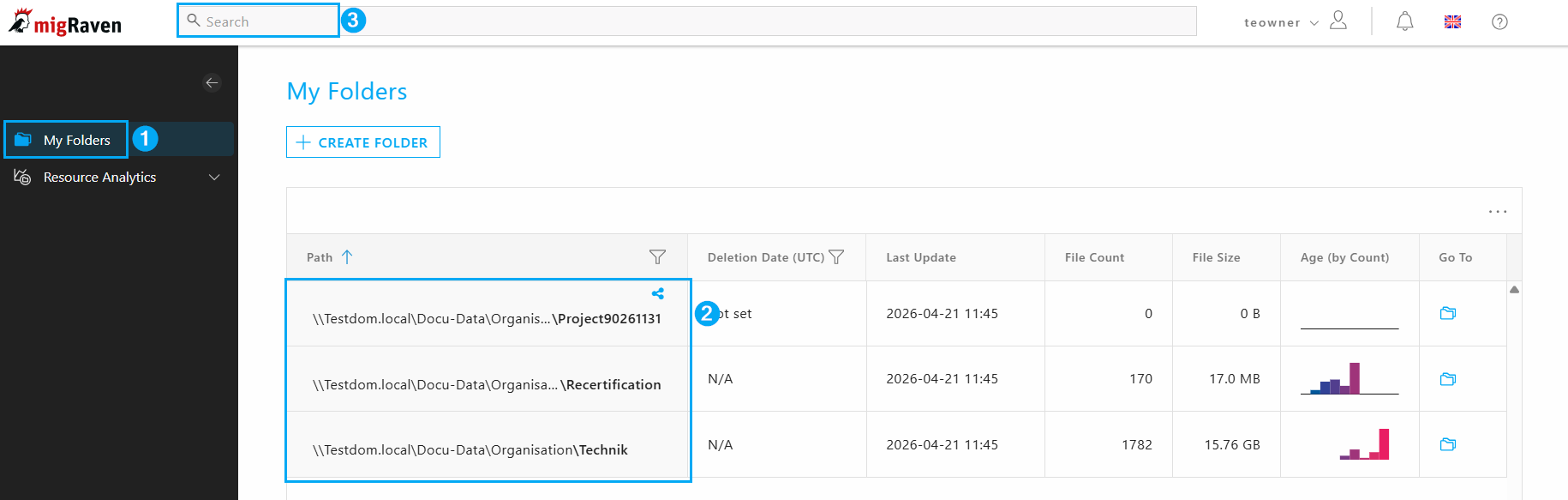
Nachdem Sie sich an Ihrem migRaven Web Client angemeldet haben und zum Navigationspunkt My Folders (1) gewechselt sind, sehen Sie all die Pfade, auf denen Sie als Data Owner, Verzeichnisverantwortlicher, hinterlegt worden sind. Je nach bestehender Struktur können das mehrere sein, im besten Fall ist es lediglich ein Pfad, als IT Leiter beispielsweise der Pfad der Technik. Wählen Sie den Pfad, den Sie analysieren wollen (2).
Wenn Sie ganz gezielt ein Verzeichnis analysieren wollen, können Sie das über den Namen des Verzeichnisses über die Suche (3) finden und von der Suche in den Verzeichnisbaum springen. Zentrale Suche nach Verzeichnissen
Data Owner identifizieren und zuweisen (Admin)
Verzeichnisbaum mit Mengen und Altersinformationen
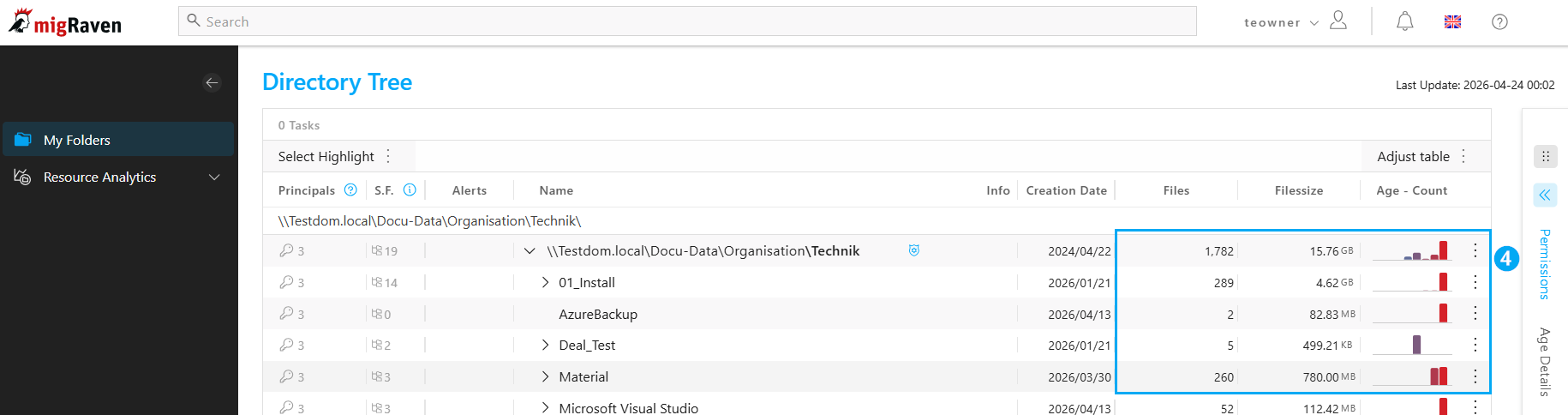
Nachdem Sie den Pfad geöffnet haben, den Sie analysieren wollen, sie sehen auf den ersten Blick, wie viele Dateien Sie im jeweiligen Verzeichnis haben, wie viel Speichervolumen diese Dateien auf dem operativen Fileserver in Anspruch nehmen und wie alt die Daten in den jeweiligen Verzeichnissen sind (4), aufgeteilt in Alterskategorien.
Im rechten Teil des Web Clients finden Sie zusätzliche Reiter mit weiteren, übersichtlich aufbereiteten, Detailinformationen.
Zumeist besteht zusätzlich die Option, dass Sie Spalten sortieren oder auch filtern können. So können Sie zum Beispiel nach Dateigröße sortieren und sehen sofort, ich welchen Verzeichnissen es keine Daten gibt und können direkt die Entscheidung treffen, das leere Verzeichnis zu löschen.
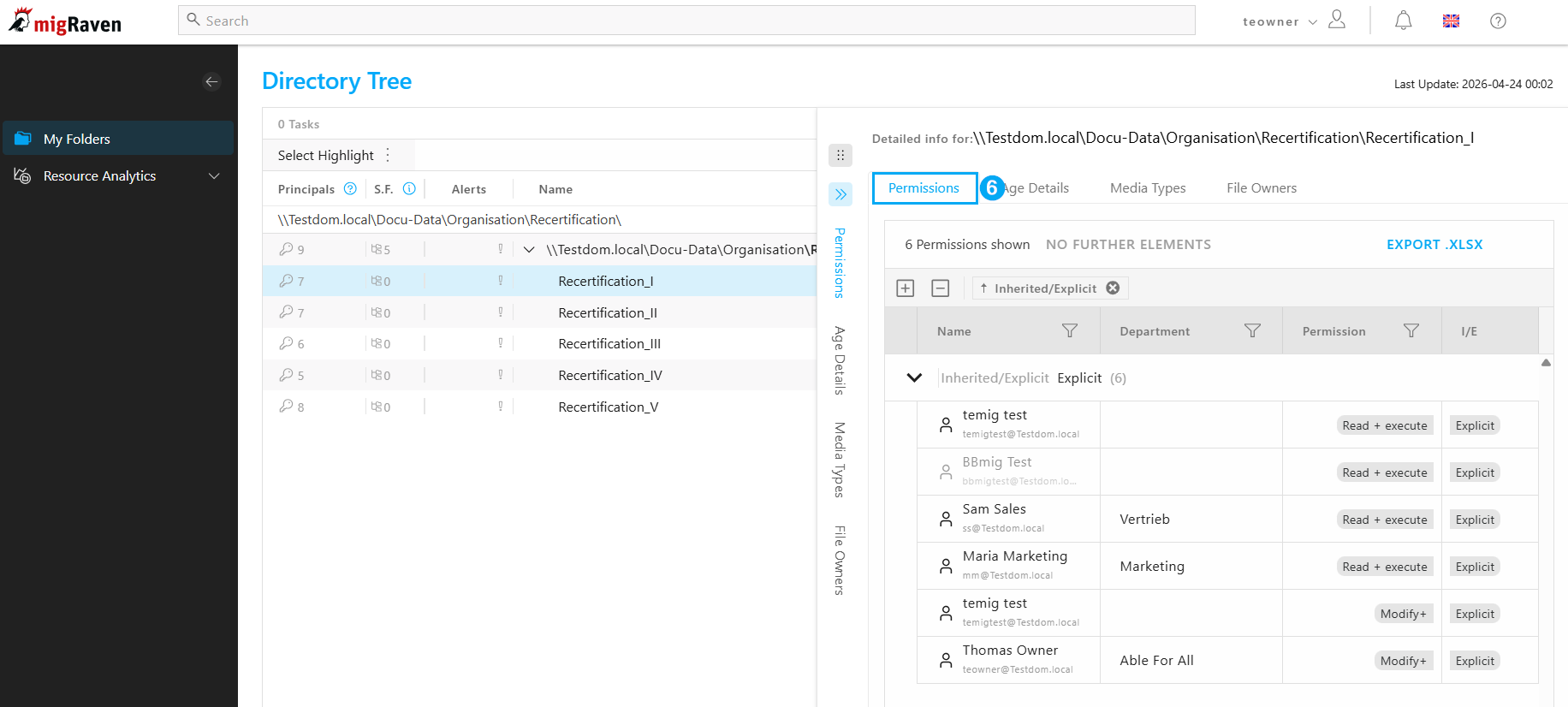
Berechtigte Benutzer eines Verzeichnisses
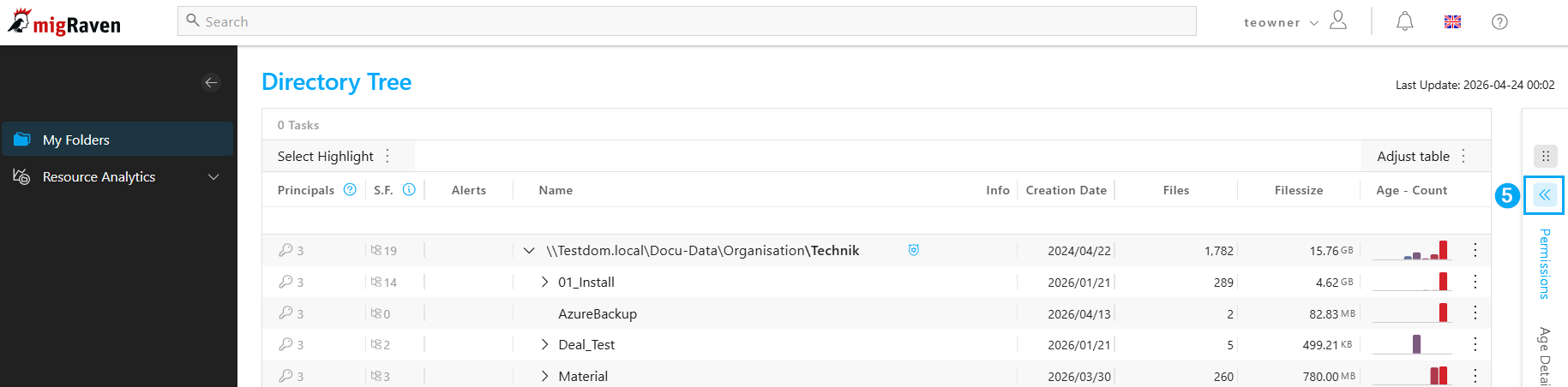
Öffnen Sie die Sidebar (5), um, unter anderem, die für Data Owner relevanten Berechtigungen, die er bei lizensiertem migRaven.24/7 Access Management ändern kann, sehen zu können (6).
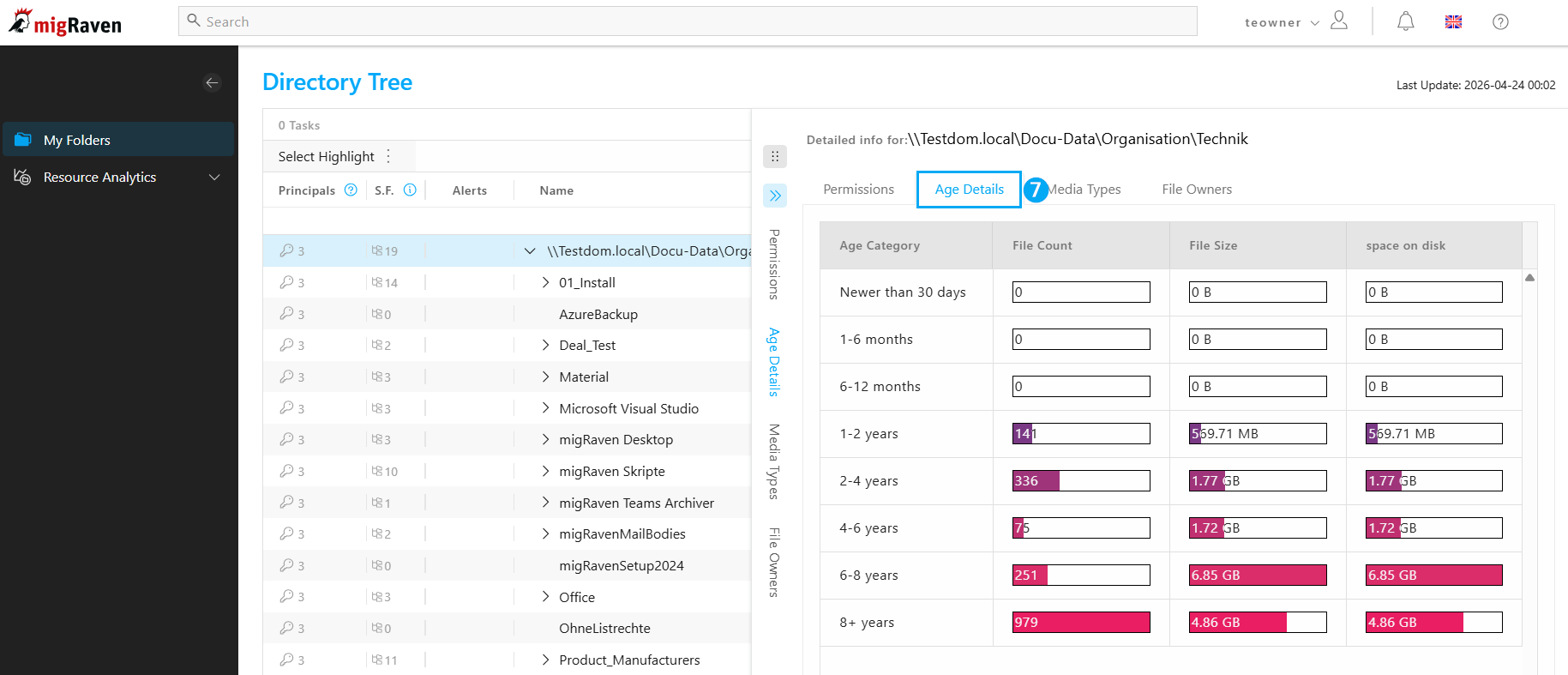
Altersinformationen im Detail
migRaven weist die Daten automatisch den Alterskategorien (7) zu, hierbei wird das Datum der letzten Änderung einer Datei betrachtet.
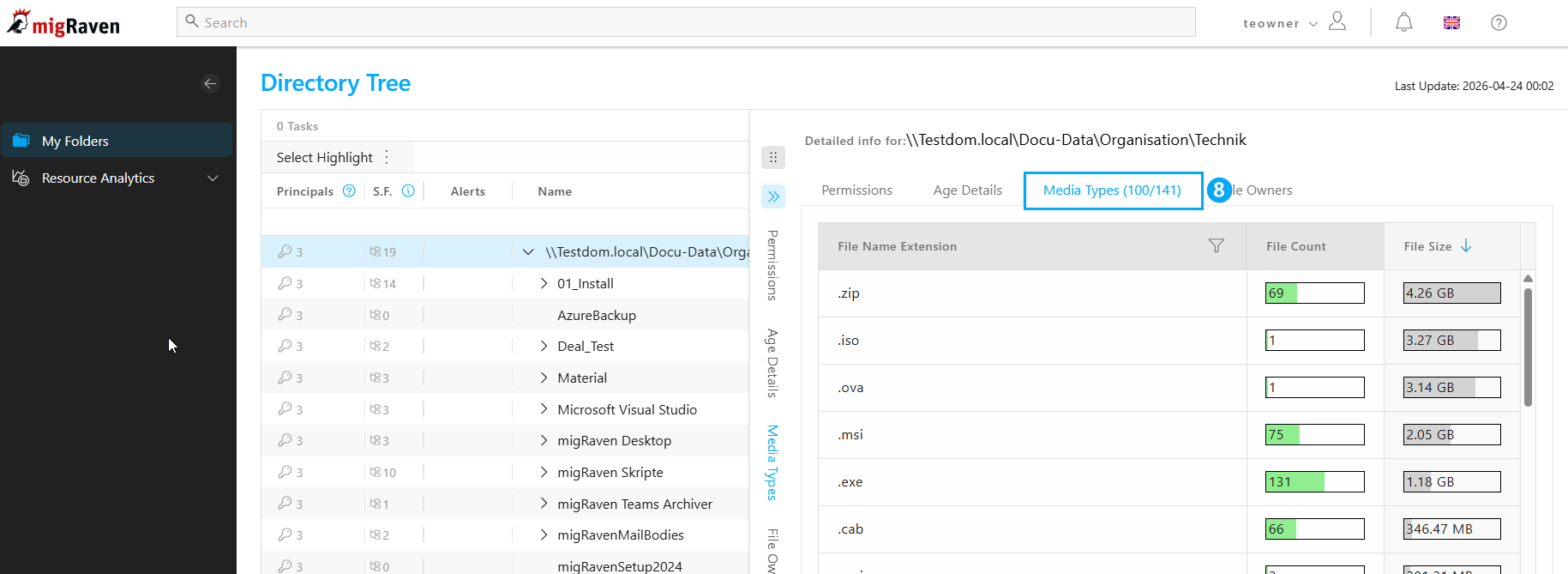
Dateitypen des ausgewählten Verzeichnisses
Hier finden Sie alle Dateitypen (8), die sich in dem ausgewählten Verzeichnis, inklusive Unterverzeichnissen, befinden.
Dateibesitzer der Dateien des ausgewählten Verzeichnisses
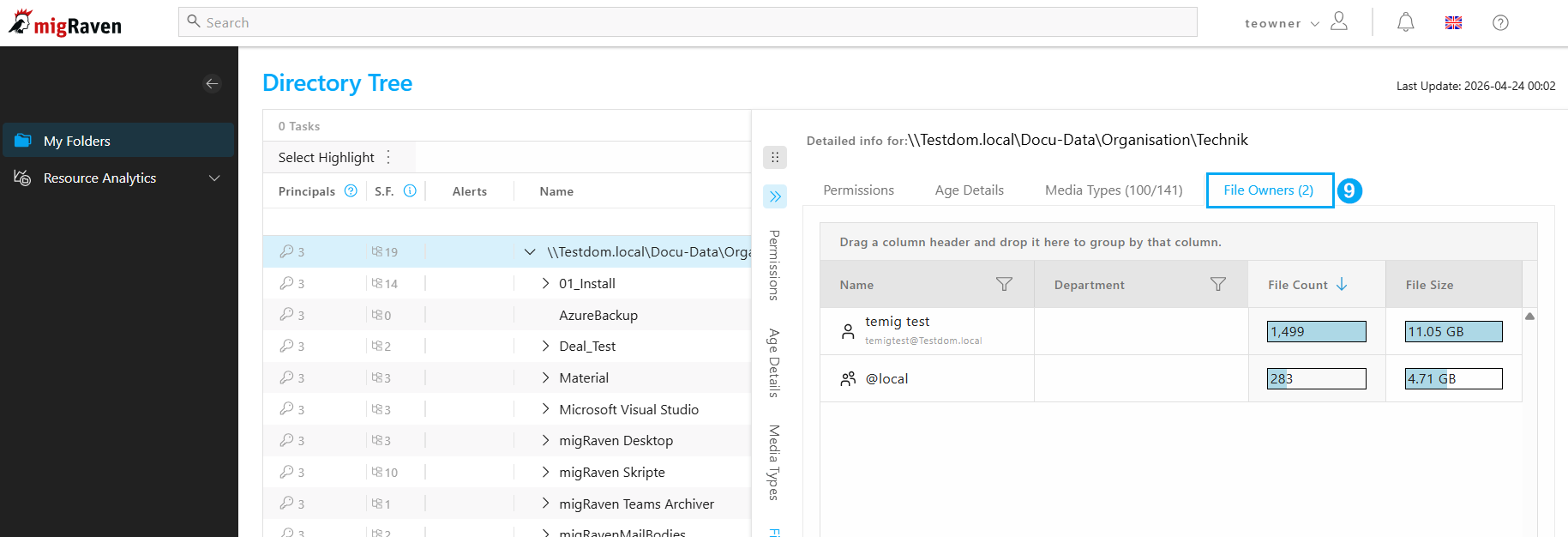
Hier wird ersichtlich, welcher Benutzer wie viele Dateien in dem markierten Verzeichnis erstellt hat.
Das ist eine sehr hilfreiche Information auf der Suche des Data Owner, Verzeichnisverantwortlichen, dieses Verzeichnisses.