

Für die hier beschriebenen Vorgehensweisen ist das lizensierte migRaven.24/7 Access Management erforderlich.
Einleitung
Die Vorlagen zur Erstellung von Verzeichnissen bieten Ihnen die Möglichkeit, gezielt in einem Verzeichnis Unterordner zu erstellen. Hierbei unterscheiden wir zwischen Vorlagen mit und ohne Ablaufdatum, je nach benötigtem Verzeichnistyp.
Bei temporär genutzten Verzeichnissen, zum Beispiel bei Austauschverzeichnissen, legen Sie ein Ablaufdatum fest, womit beim Erreichen dieses Datums die entsprechenden Verzeichnisse automatisch von migRaven.24/7 gelöscht werden.
Sie legen beim Erstellen fest, wer wie auf dieses Verzeichnis berechtigt werden soll und wer Data Owner (Verzeichnisverantwortlicher) dieses Verzeichnisses wird, maximal zehn. Beim Setzen der Data Owner ist wichtig zu beachten, dass die Data-Owner-Funktion niemals auf ein Verzeichnis berechtigt.
Ist es im weitern Verlauf der Nutzung des Verzeichnisses nötig, Berechtigungen anzupassen, macht das der Data Owner in Eigenverantwortung, ohne von einem Administrator abhängig zu sein.
Ordner erstellen
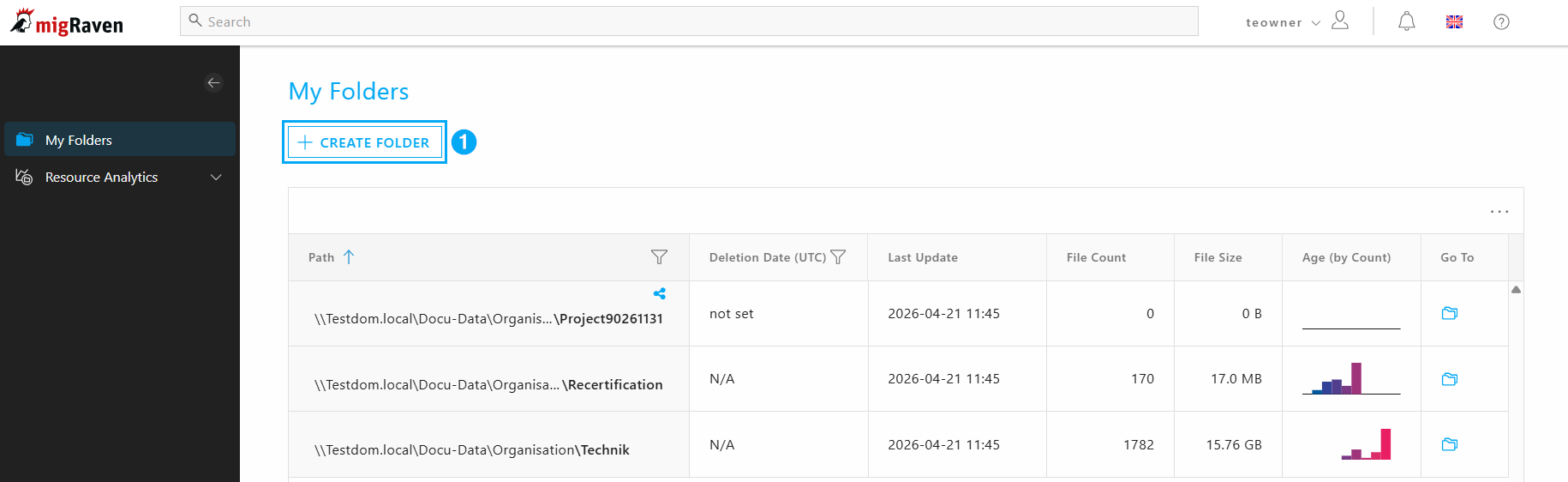
Klicken Sie auf der My Folders Startseite auf Ordner erstellen (1). Über die, sich öffnende, Sidebar bekommen Sie die Möglichkeit eine Vorlage auszuwählen, auf die Sie berechtigt sind.
Vorlage auswählen
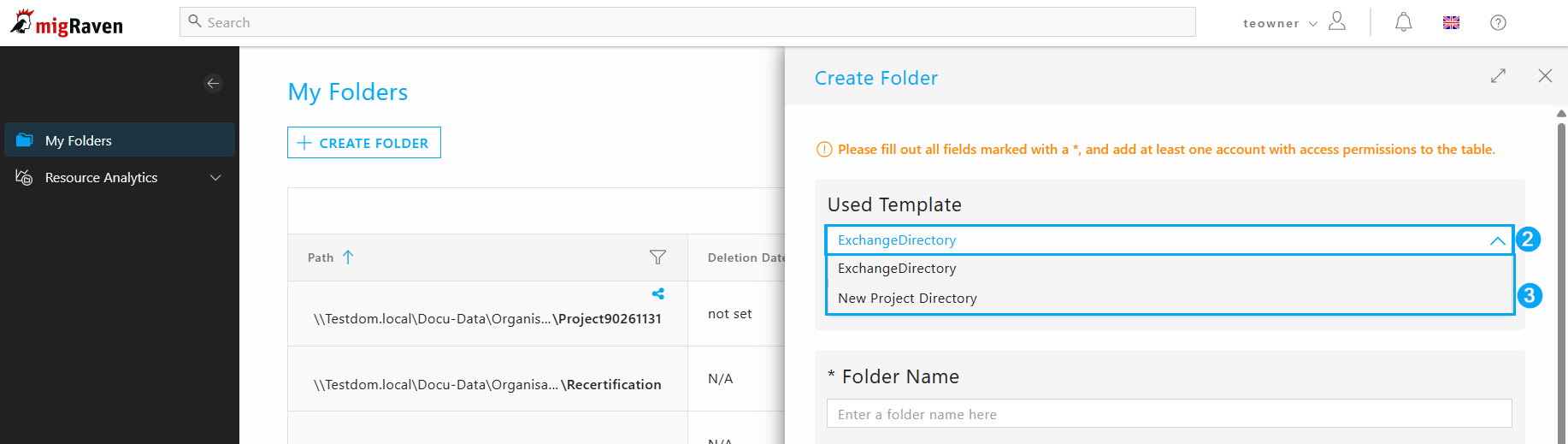
Öffnen Sie das Drop-down-Menü (2) und wählen Sie die aktuell benötigte Vorlage aus Ihren berechtigten Vorlagen aus (3).
Verzeichnisbenennung
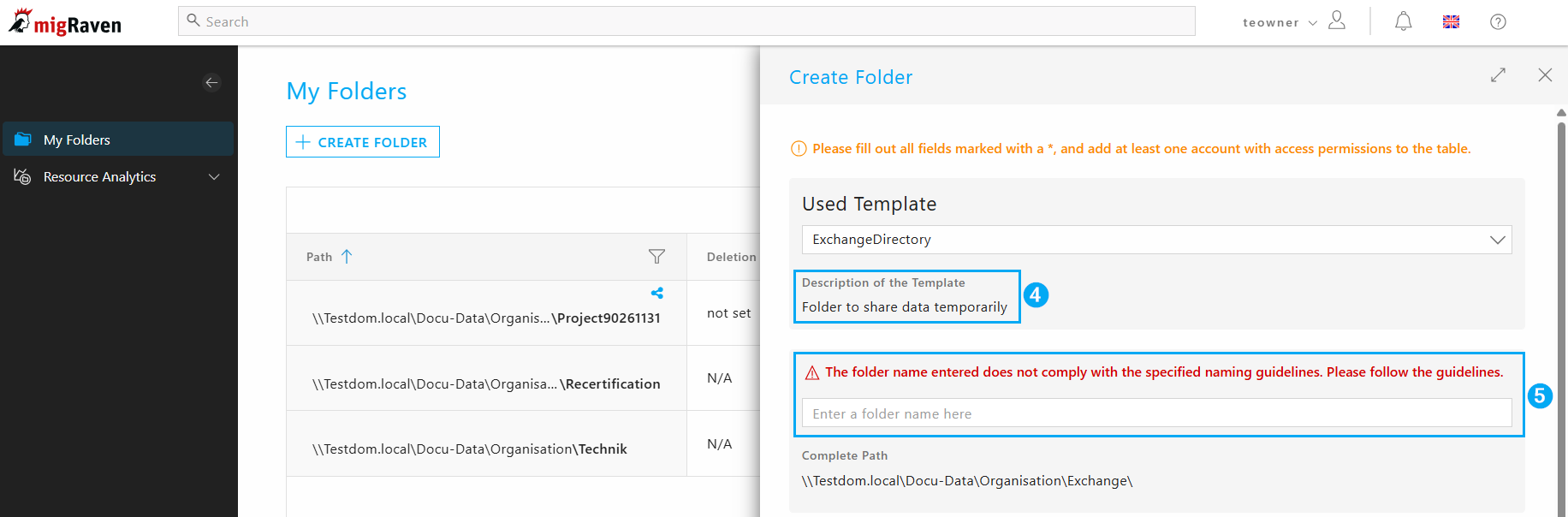
Nach der Auswahl der, von Ihnen gewünschten, Vorlage bekommen Sie eine Beschreibung zur Verwendung der Vorlage (4). Diese Beschreibung kann Anweisungen zur Benennung des Verzeichnisses beinhalten. Diese Anweisungen können über die Vorlage erzwungen werden oder sollten manuell befolgt werden.
Der Name des Verzeichnisses muss mindestens zehn Zeichen lang sein (5).
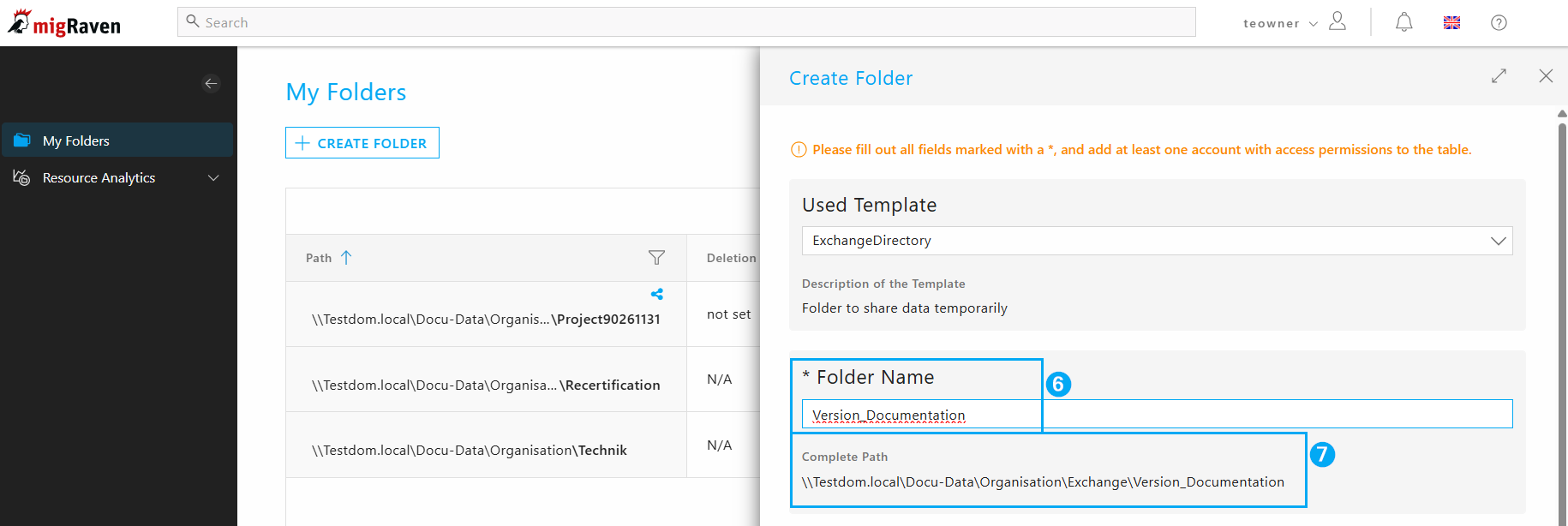
Nachdem Sie einen Verzeichnisnamen vergeben haben (6), der Ihren Namenskonventionen entspricht, wird Ihnen unter dem Namensfeld der vollständige Pfad zu dem Verzeichnis angezeigt (7).
Data Owner (Verzeichnisverantwortlichen) eintragen
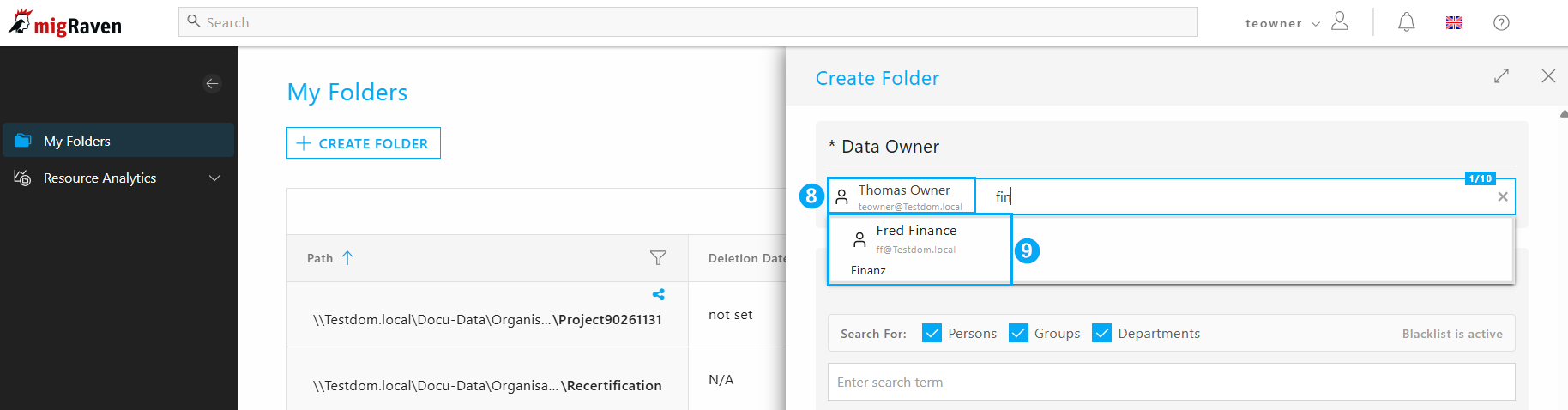
Da Sie das Verzeichnis erstellen, geht migRaven davon aus, dass Sie der Verzeichnisverantwortliche, Data Owner, sind und setzt Sie automatisch in der Data-Owner-Konfiguration dieses Verzeichnisses (8). Hier haben Sie die Möglichkeit, weitere Data Owner hinzuzufügen oder Ihren Benutzer durch einen anderen zu ersetzen (9). Es können maximal zehn Data Owner auf einem Verzeichnis gesetzt werden.
Wichtig: Das Setzen des Data Owners gibt diesem keine Berechtigungen auf das Verzeichnis.
Angabe weiterer berechtigter Konten
Als nächstes müssen Sie Benutzer, die mit dem Verzeichnis arbeiten sollen, auf dieses Verzeichnis berechtigen. Damit Data Owner auf das Verzeichnis werden zugreifen können, müssen auch diese hier berechtigt werden.
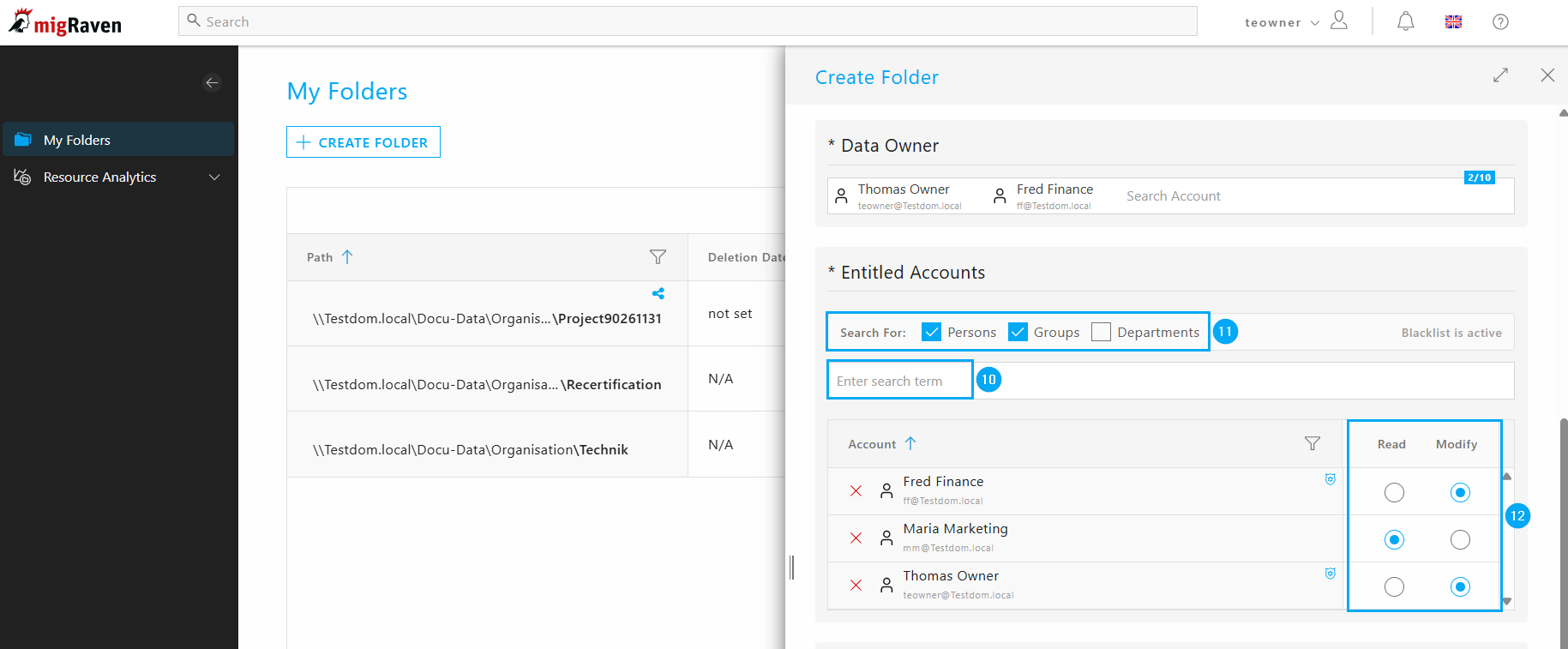
Suchen Sie über das Suchfeld (10) die Benutzer, Gruppen oder Abteilungen, die Sie auf das Verzeichnis berechtigen wollen. Sie können auch explizit nur nach Personen suchen, indem Sie Gruppen und Abteilungen abwählen (11).
Wählen Sie den Benutzer, die Gruppe oder die Abteilung aus dem Suchergebnis aus, den / die Sie berechtigen wollen.
Nachdem Sie die Benutzer, Gruppen, Abteilungen hinzugefügt haben, legen Sie fest, welche Berechtigung die Benutzer jeweils bekommen sollen (12), hier unterscheiden wir zwischen RE (Lesen und Ausführen) und MX (Ändern Plus).
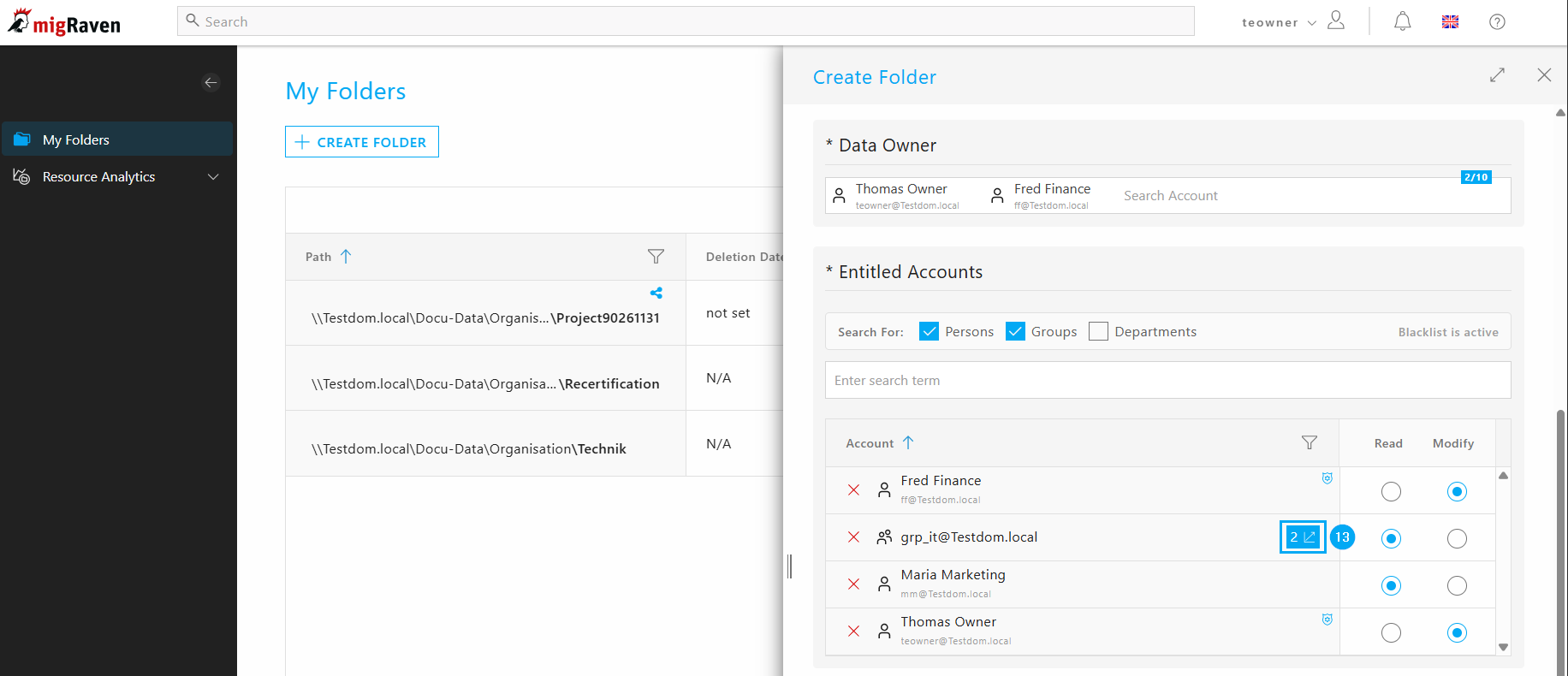
Wenn Sie sich vergewissern wollen, welche Mitglieder beispielsweise die Gruppe grp_it hat, oder sie nur eine Teilmenge der Mitglieder der Gruppe berechtigen wollen, expandieren Sie die Mitgliedschaften rechts neben dem Namen der Gruppe (13).
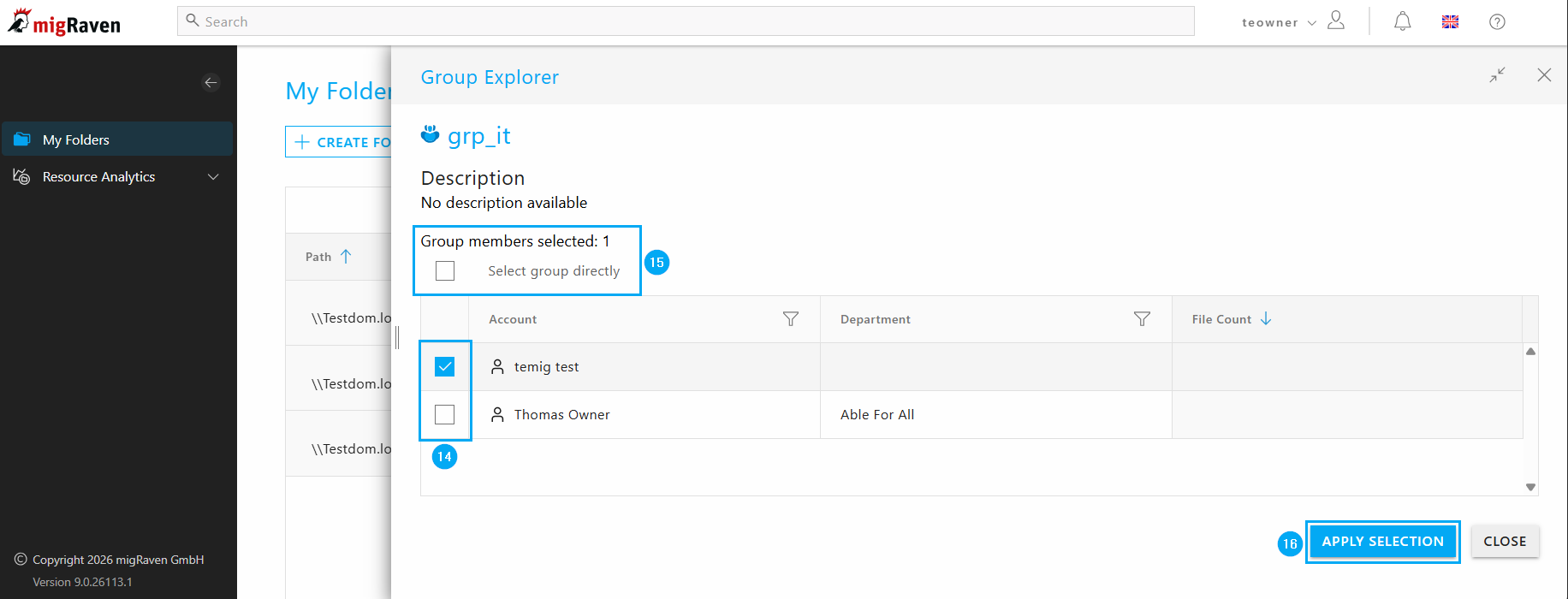
In dem sich öffnenden Fenster bekommen Sie einen konkreten Überblick der Mitglieder der Gruppe und haben hier die Möglichkeit, explizit zu wählen, wer auf Ihr Verzeichnis berechtigt werden soll oder nicht.
Wählen Sie Mitglieder der Gruppe gezielt aus (14), werden die Benutzer explizit berechtigt werden, die Gruppe wird unter den ausgewählten Konten nicht mehr zu sehen sein. Wie unter (15) zu sehen ist, ist die Gruppe nicht mehr das gewählte Objekt, das berechtigt werden soll. Abschließend bestätigen Sie Ihre Auswahl (16).
Hinweis: Nutzen Sie die Spalte „Dateianzahl“ (hier „File Count“), um besonders aktive Nutzer leichter zu identifizieren und zu priorisieren.
Weitere Einstellungen / Verfallsdatum angeben
Abhängig vom Typ der Vorlage, kann es sein, dass ein Verzeichnis mit einer Laufzeit vorgesehen ist. Wenn Sie Daten gezielt mit Kollegen austauschen wollen, verwenden Sie eine zeitlich begrenzte Vorlage, Das Verzeichnis wird dann, nach Erreichen des Ablaufdatums, automatisch gelöscht. Damit bleibt eine angemessene Datenhygiene und DSGVO Konformität erhalten. Hierbei sprechen wir von Austauschverzeichnissen. Im Gegensatz dazu können Vorlagen im Projektmodus zur Verfügung gestellt werden, die keine Laufzeit haben.
Beispiel: Mögliche Laufzeiten sind in der Vorlage vordefiniert. So kann es sein, dass die Vorlage eine Standardlaufzeit von zwei Tagen mitbringt, die aber auf sieben Tage erhöht werden kann. Ebenso ist es denkbar, im Vorfeld eine Verlängerung der Laufzeit zu konfigurieren.
Laufzeit festlegen
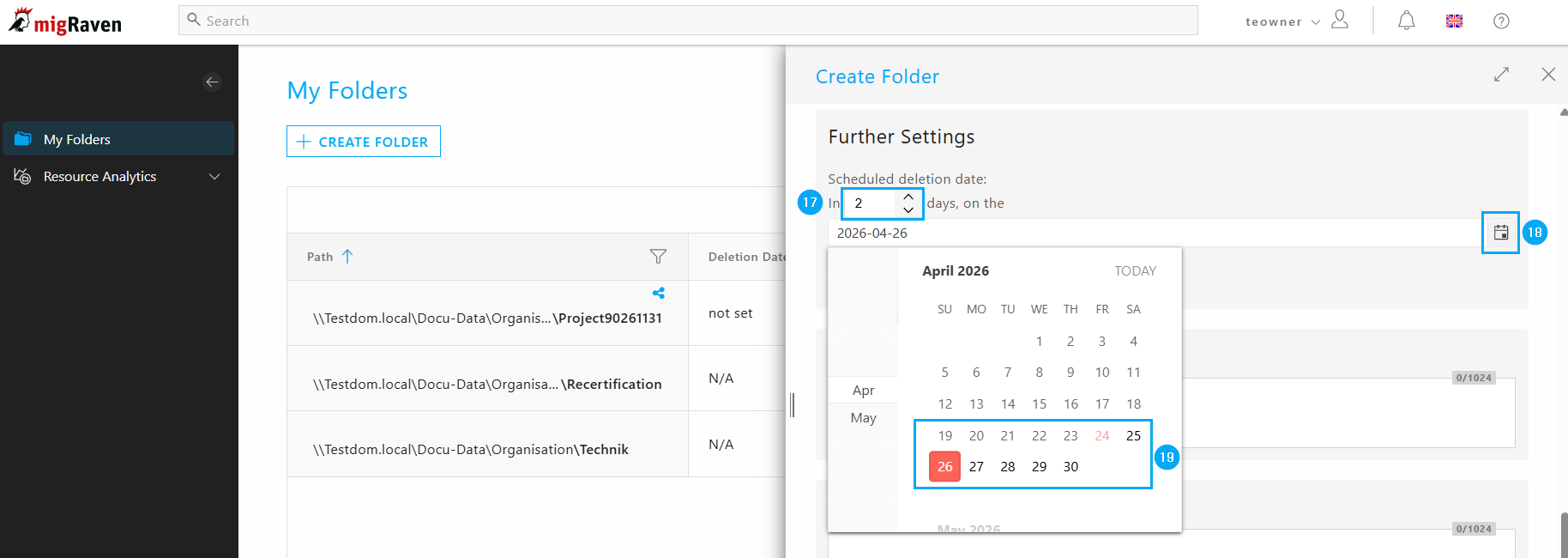
Legen Sie das geplante Löschdatum fest, in dem Sie Anzahl der Tage rauf- oder runterzählen (17), oder öffnen Sie das Kalendersymbol (18). In der Kalenderansicht können Sie sehen, welche Tage, abhängig von der vordefinierten maximalen Laufzeit, verfügbar sind (19).
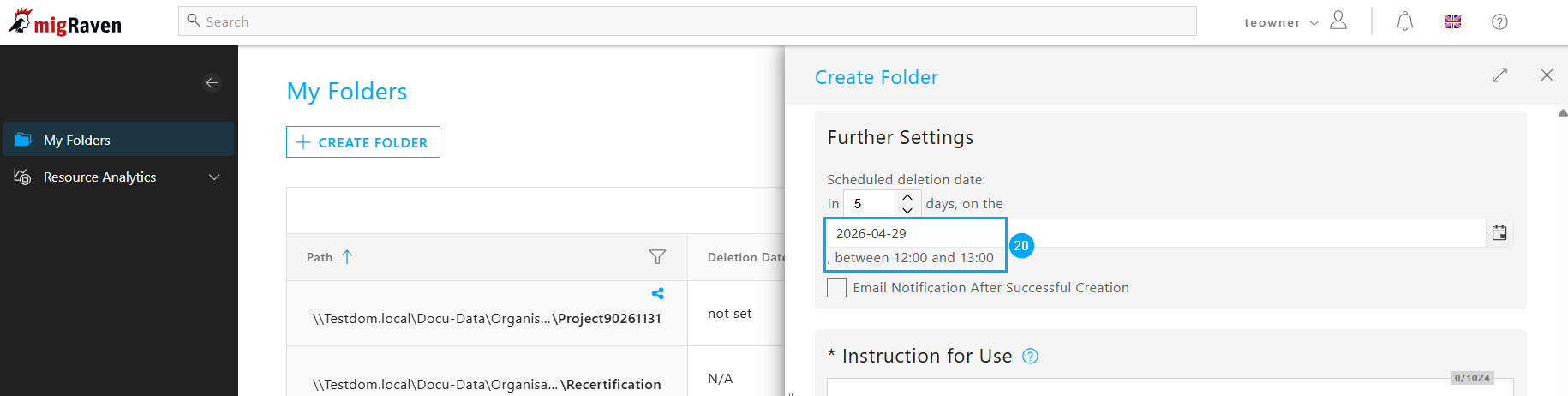
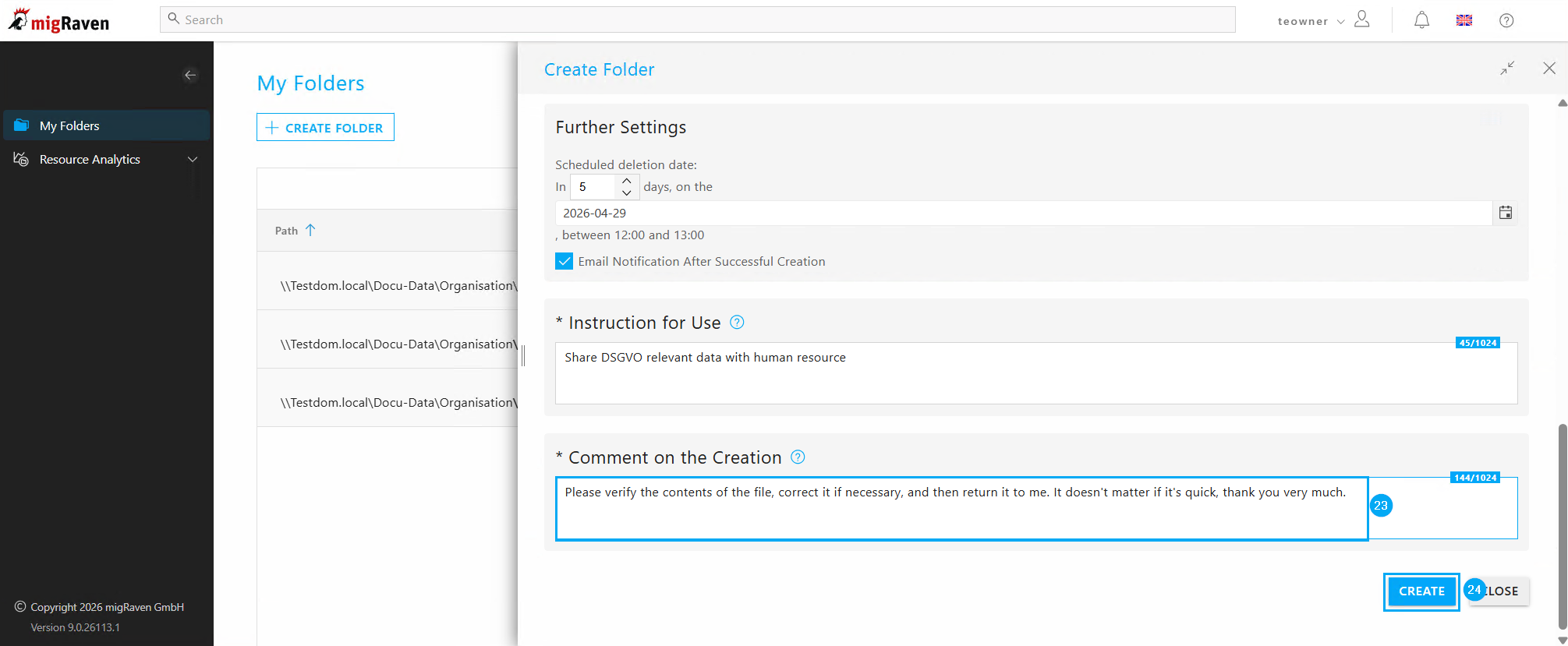
Abhängig von der gewählten Laufzeit, wird Ihnen auch immer das geplante Löschdatum angezeigt (20).
E-Mail Benachrichtigung
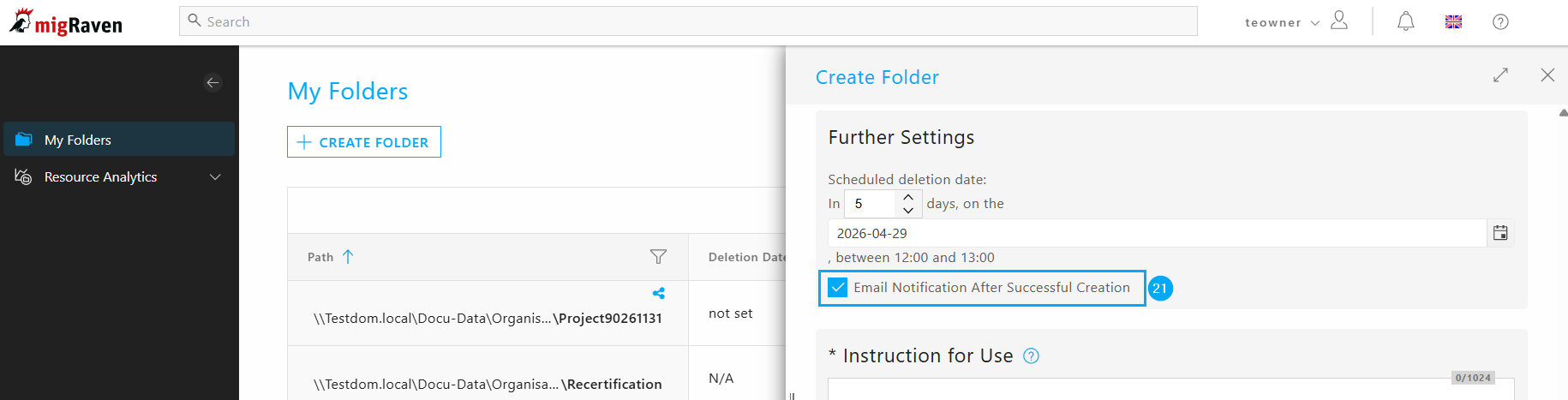
Legen Sie fest, ob Sie die Kollegen, die Sie berechtigt haben, per E-Mail darüber informieren möchten, dass das Verzeichnis jetzt erstellt ist, so dass sie, ohne Zeitverzögerung, beginnen können, mit den Daten zu arbeiten (21). Bedenken Sie, dass Sie ein Austauschverzeichnis erstellen und kein Bearbeitungsverzeichnis.
Verwendungshinweis
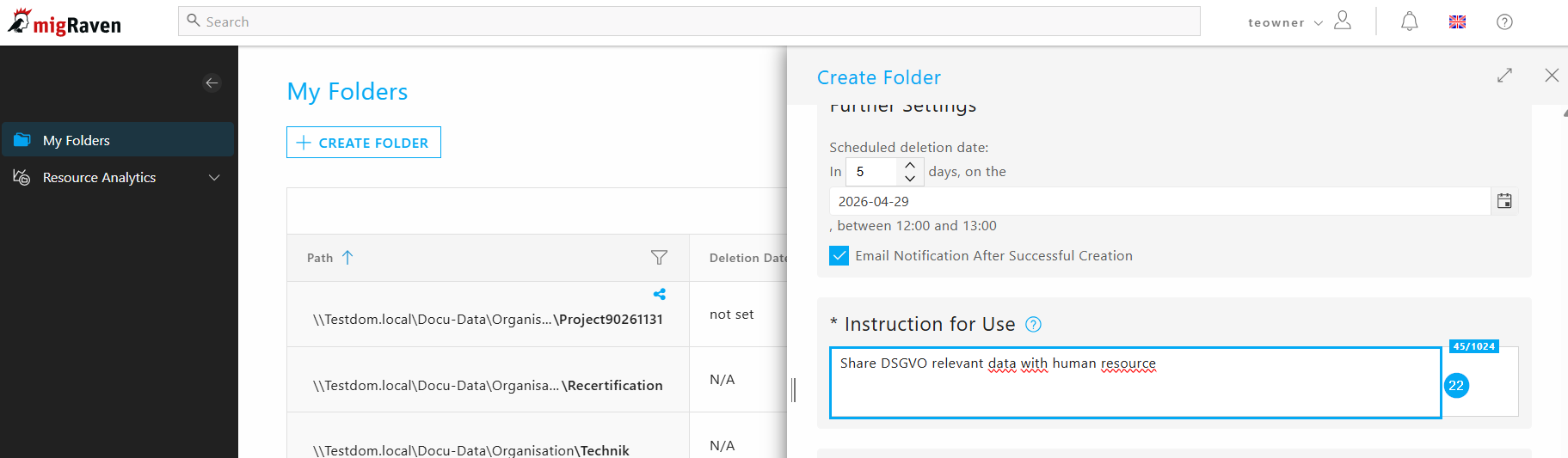
Geben Sie an, aus welchem Grund Sie das Verzeichnis erstellen, beispielsweise „Teilen DSGVO relevanter Daten mit der Personalabteilung“ (22).
Kommentar zur Erstellung
Geben Sie einen Kommentar ein, damit die Kollegen beispielsweise noch einmal eine Erinnerung dazu bekommen, was sie machen sollen (23).
Wenn sie die Option aktiv gelassen haben, dass die Kollegen eine E-Mail bekommen, erhalten sie diese Information auch mit der E-Mail.
Wenn Sie alle Felder gefüllt haben, erstellen Sie das Verzeichnis (24). Es sollte nach circa 15 Minuten im Windows Explorer zur Verfügung stehen, so dass Sie es mit Daten füllen können.
Hinweis: Wie Sie die Erstellung eines Verzeichnisses über den Desktop Client vornehmen können, finden Sie hier: Verzeichnisse mit eigenen Berechtigungen erstellen