In migRaven.24/7 (ab Version 7.2.23129.1) können auf Ordner so genannte „Tags“ gesetzt werden und diese bestimmten Kategorien zugeordnet werden. Dabei ist es möglich, einem Ordner bis zu fünf Tags zuzuordnen.
Technischer Hinweis: migRaven selbst stößt keine automatische Weiterverarbeitung der Informationen zu Kategorien / Tags an. IT-Administratoren ist es jedoch möglich, die Datenbasis über die API zu nutzen und die Tagging-Informationen mit PowerShell Skripten automatisiert weiterzuverarbeiten. Näheres dazu finden Sie in unserem Hilfeartikel Verzeichnis-Tags.
Wer kann Tags auf Ordner setzen?
Voraussetzung im Vorfeld: Ein migRaven Administrator muss zuvor die Kategorie(n) einrichten und kann bis zu fünf Besitzer pro Kategorie zuweisen. Nur Besitzer einer Kategorie (und migRaven Administratoren) können diese bearbeiten und den Kategorien neu erstellte Tags zuweisen. Mehr dazu im Hilfeartikel Verzeichnis-Tags: Einrichten von Kategorien und Tags.
Alle Data Owner (und migRaven Administratoren) können sodann unter My Folders – Verzeichnisbaum auf Ordnern bis zu fünf bestehende, aktivierte Tags setzen. Auch Requester, die über eine Vorlage einen neuen Ordner erstellen, können ebenfalls, bei der Erstellung, dem neuen Ordner, aus der Liste der bestehenden Tags, bis zu fünf Tags hinzufügen.
Warum Ordner taggen?
In Windows können Dokumenten zusätzliche Informationen in ihren Eigenschaften zugewiesen werden. Bei Ordnern geht das nicht. Dies ändert migRaven.
Das Taggen von Ordnern bringt mehrere Vorteile mit sich, zum Beispiel:
- der Benutzer kann Ordner sehr flexibel strukturieren,
- unstrukturierte Daten können durch das Tagging der zugehörigen Verzeichnisse eine Struktur erhalten, sodass Benutzer die Datenstruktur besser verstehen können
- der Datenschutzbeauftragte kann analysieren, wo Daten bestimmter Kategorien gespeichert worden sind
In unserem Beitrag „Einsatzmöglichkeiten für Tagging“ finden Sie mögliche Beispiele für die Verwendung von Tags.
Ordner taggen
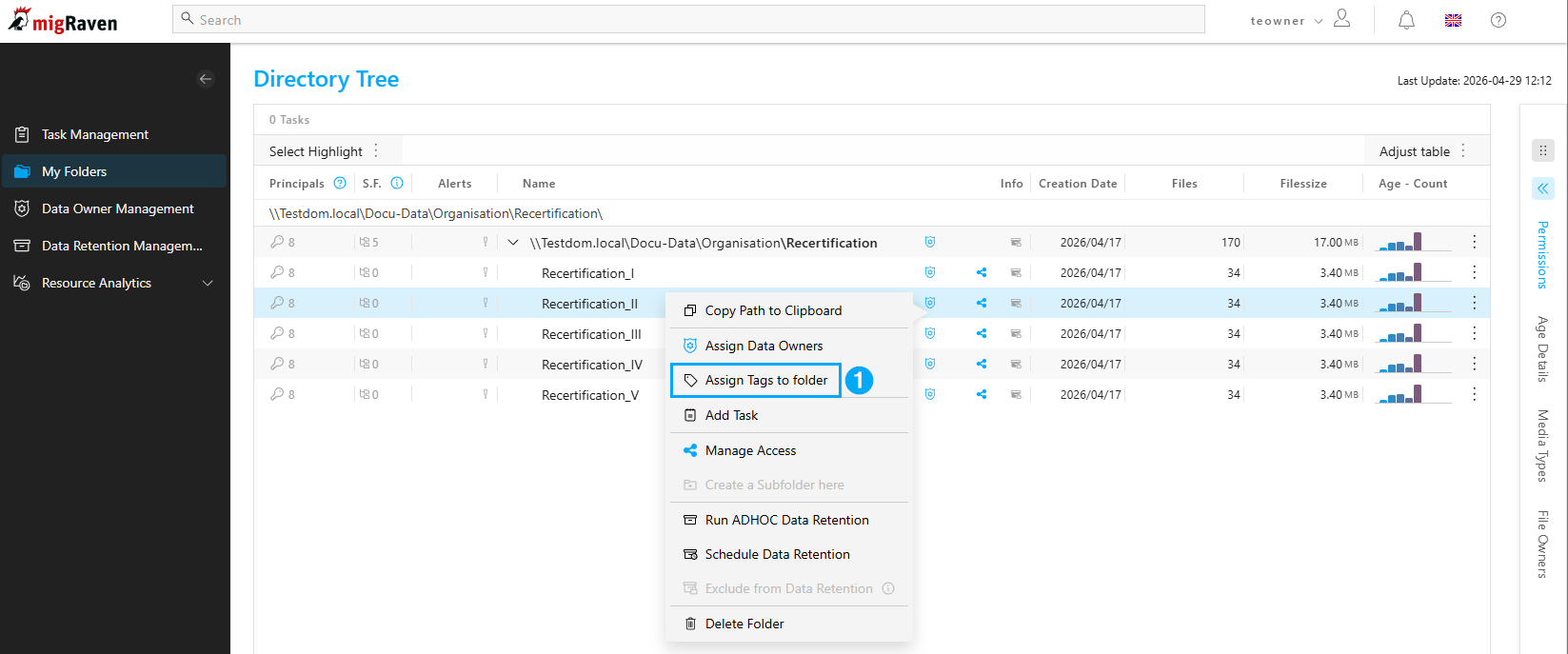
Zum Taggen eines Ordners führen Sie im Verzeichnisbaum einen Rechtsklick auf dem Ordner aus, den Sie taggen wollen und wählen Sie aus dem Kontextmenü die Option Tags dem Ordner zuweisen (1).
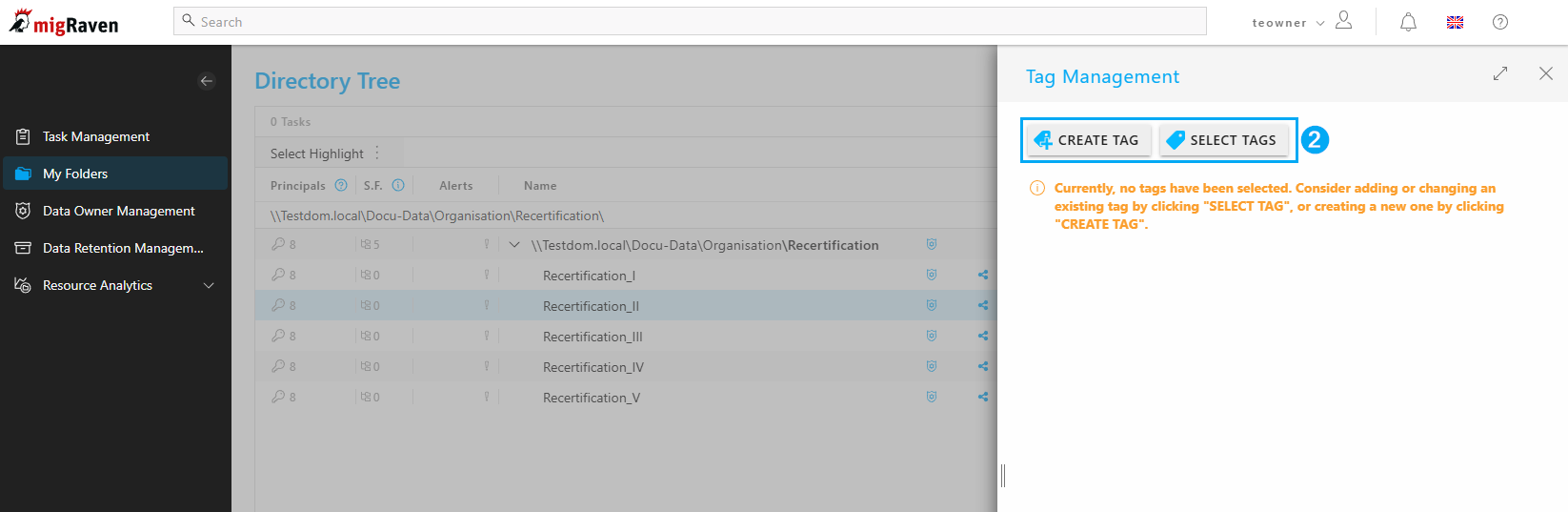
Wählen Sie, in der sich öffnenden Sidebar, eine der beiden Optionen, Tag erstellen oder Tags auswählen (2).
Option – Neuen Tag erstellen:
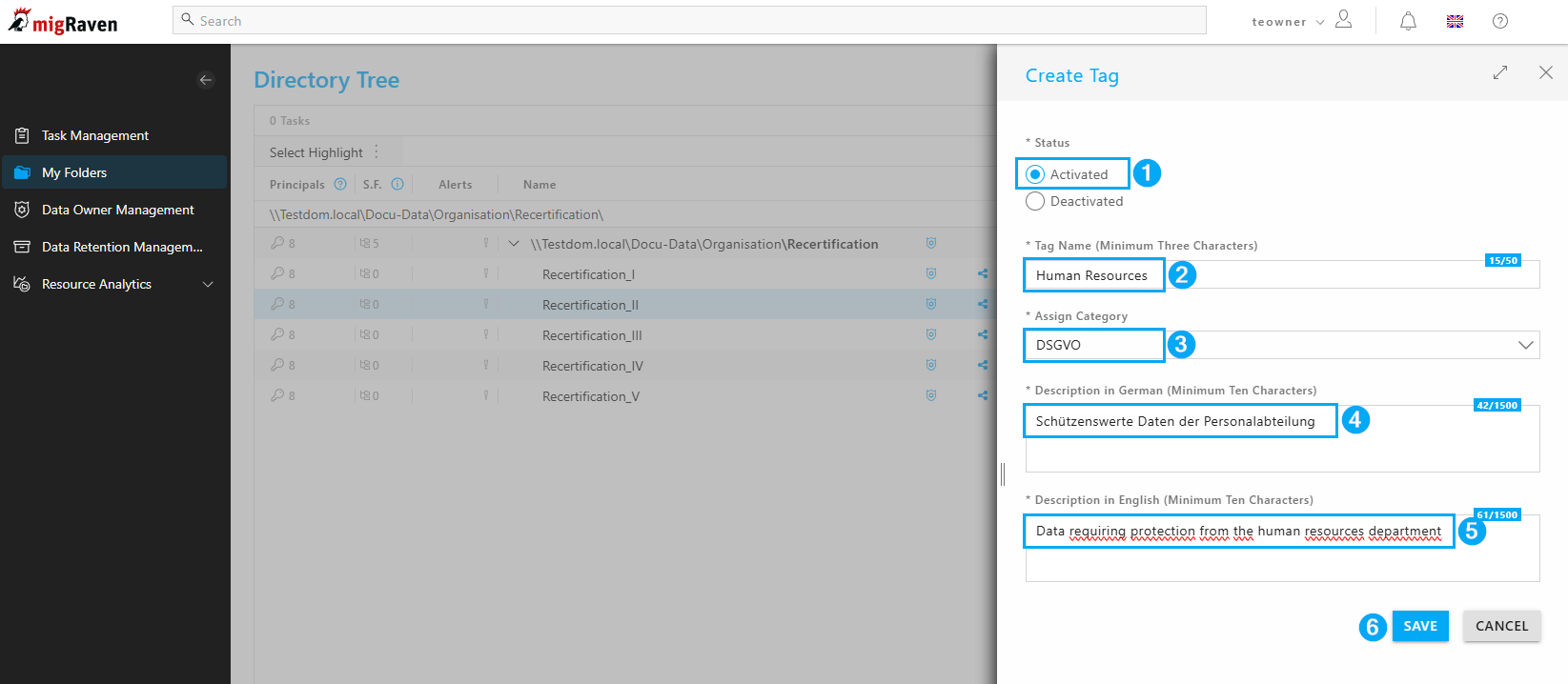
Diese Option ist Kategoriebesitzern vorbehalten. Wenn Sie auf Tag erstellen klicken, öffnet sich eine weitere Sidebar. Füllen Sie die Pflichtfelder des Formulars.
(1) Im Standard ist der Tag aktiviert;
(2) Benennen Sie den Tag
(3) Weisen Sie dem Tag eine Kategorie zu auf der Sie Owner sind – öffnen Sie das Drop Down Menü
(4) Beschreiben Sie den Tag auf Deutsch; achten Sie hierbei auf eine möglichst genaue Beschreibung des Verwendungszweckes.
(5) Beschreiben Sie den Tag auf Englisch
(6) Speichern Sie Ihre Tag Informationen
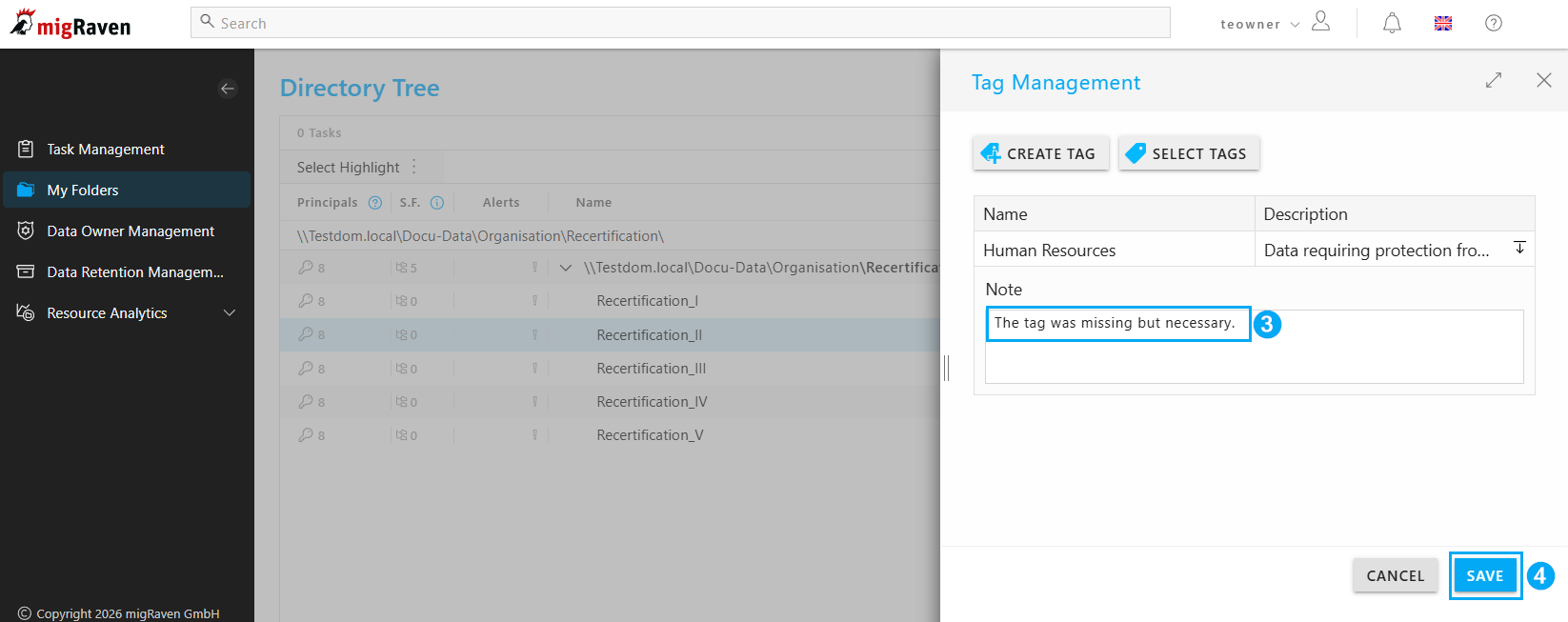
Nach dem Speichern des Formulars kommen Sie zurück zur Tag Verwaltung. Nach der Eingabe einer Begründung zur Erstellung des Tags, können Sie den Tag auf dem Ordner, mit Klick auf Speichern, setzen.
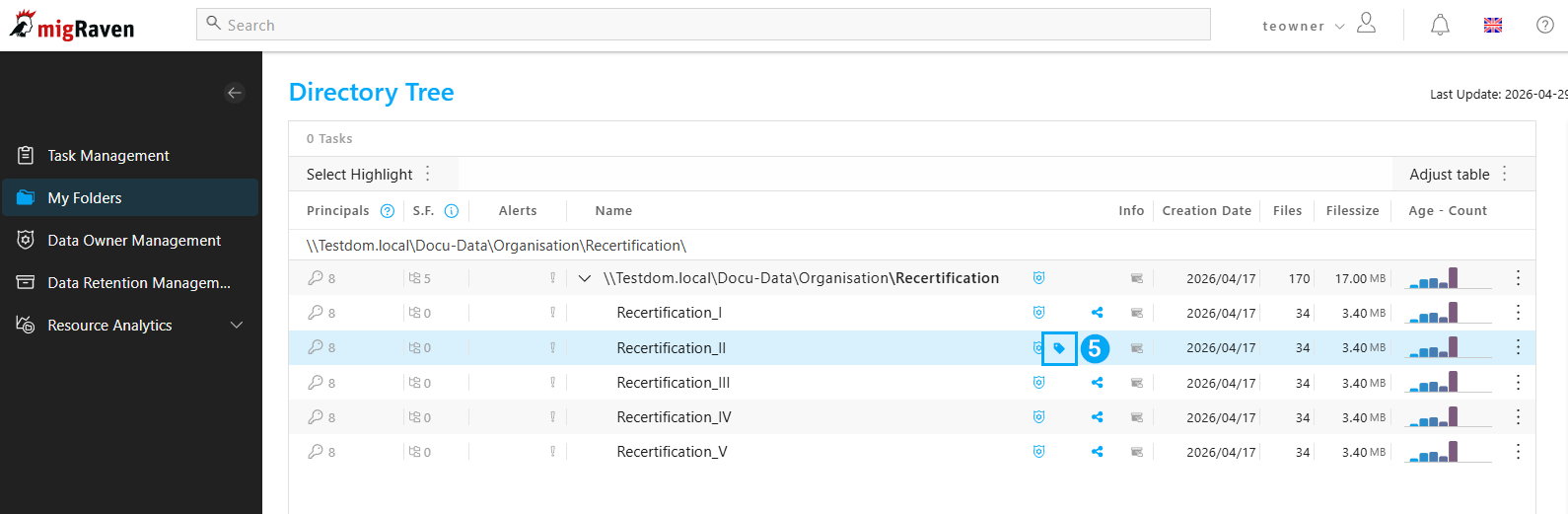
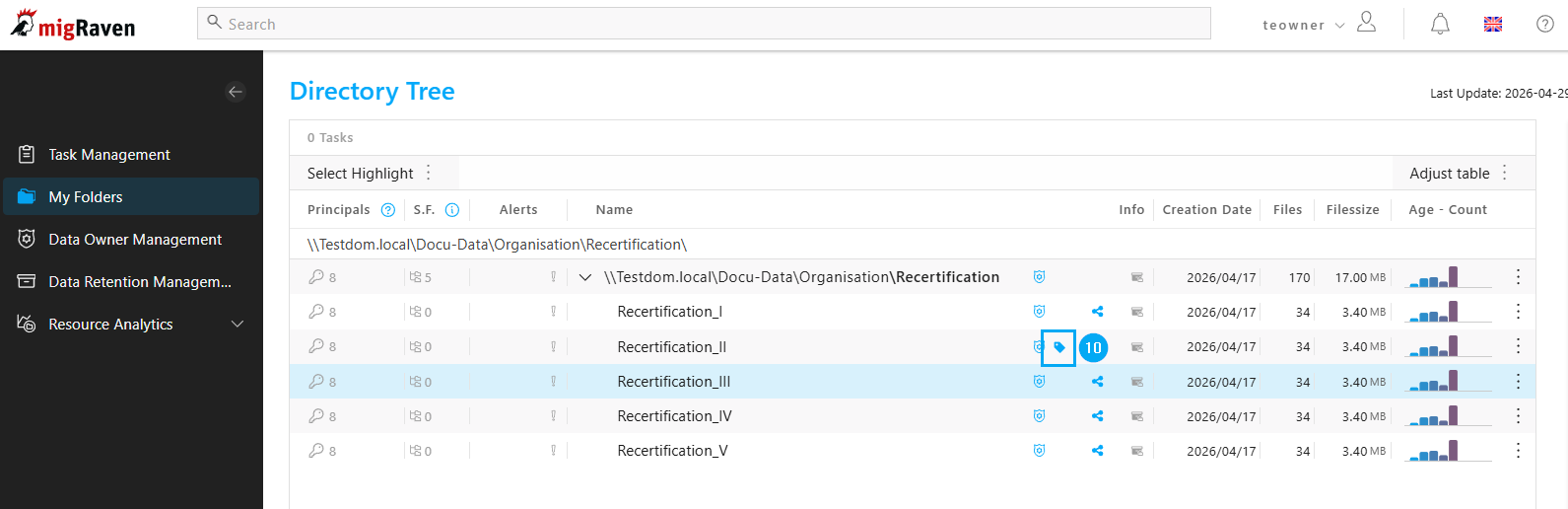
An dem blauen Symbol an dem Ordner im Verzeichnisbaum erkennen Sie fortan, dass der Ordner getaggt ist.
Option – Tag auswählen
Wenn Data Owner in der Sidebar Tag Verwaltung die Option Tag auswählen anklicken, öffnet sich die gleichnamige Sidebar.
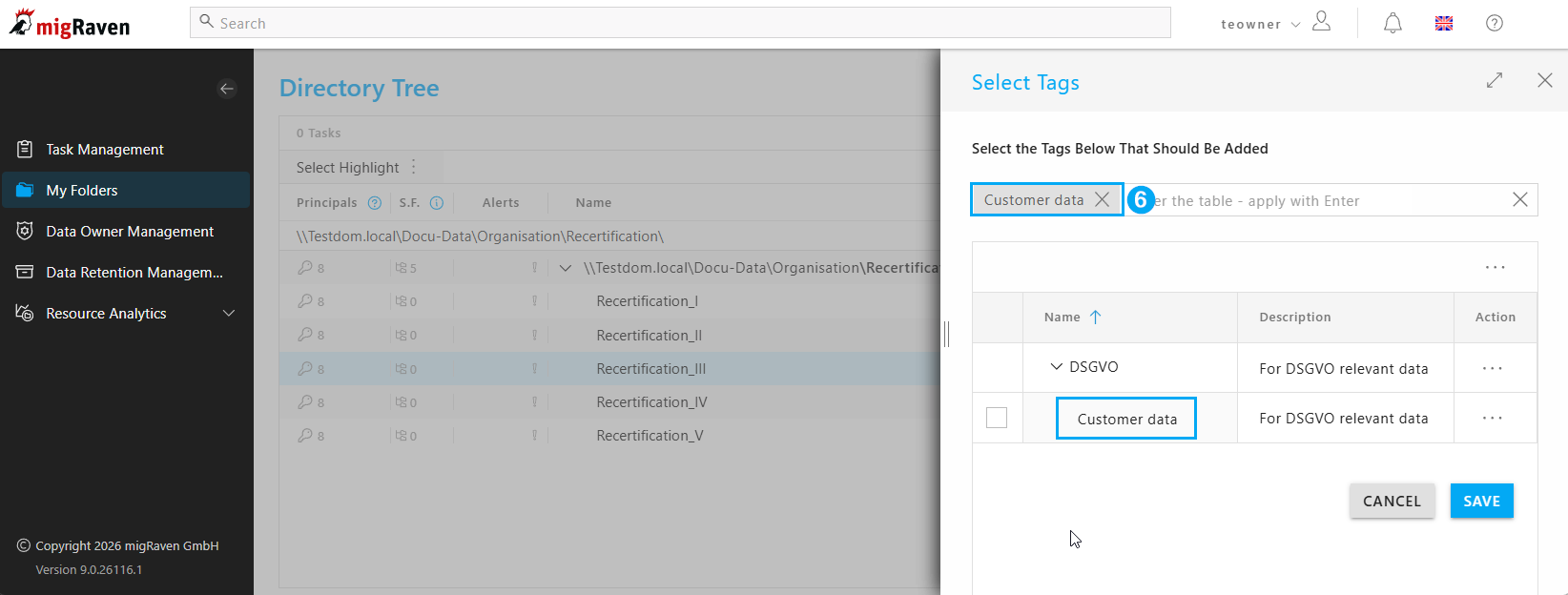
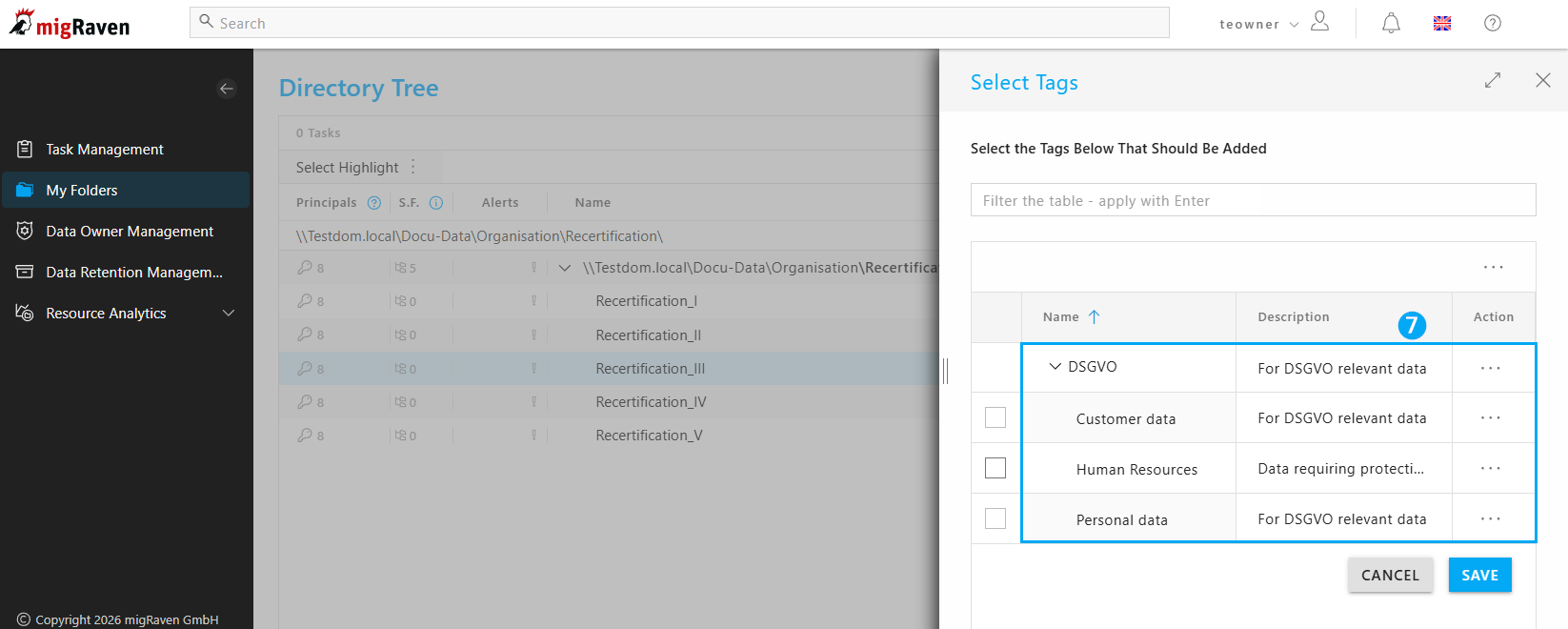
Sie können Tags entweder über den Filter suchen (6) oder aus der Liste auswählen (7). Die Liste zeigt zunächst alle Kategorien. Mit Klick auf den Pfeil einer Kategorie, öffnet sich die Tag-Liste. Im Beispiel wird der Tag „Human Resources“ ausgewählt. Es können bis zu 5 Tags ausgewählt werden. Mit Klick auf Speichern erhält der Ordner die gewünschten Tags.
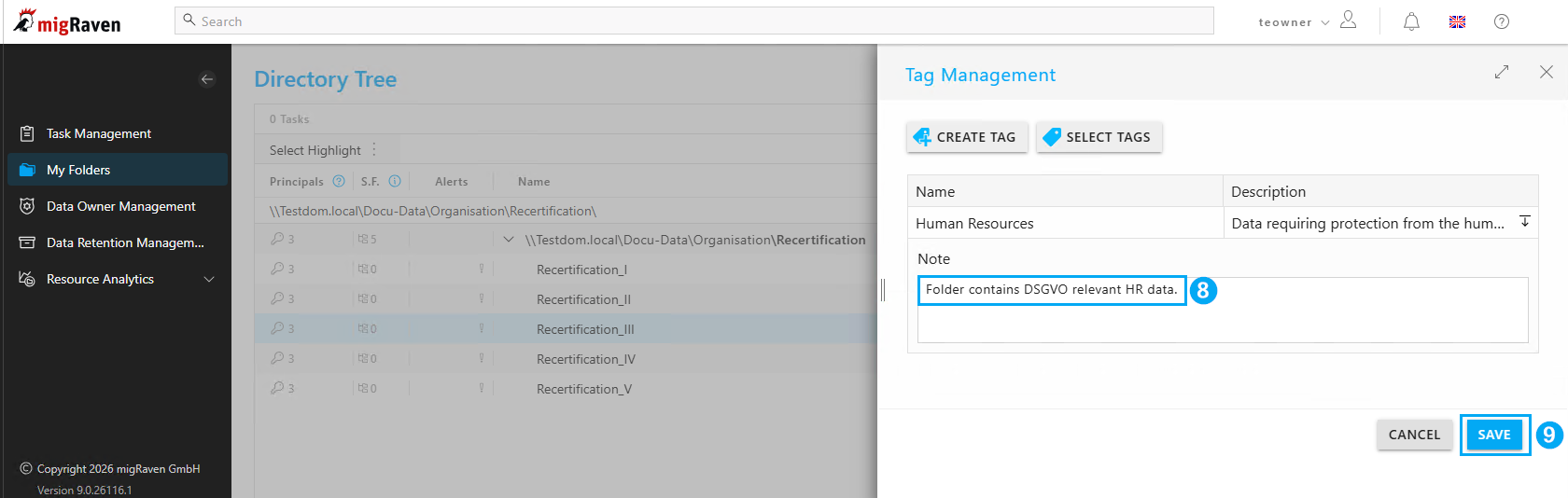
Nach dem Speichern des Formulars sind Sie zurück in der Tag Verwaltung. Nach der Eingabe einer Begründung (8) für die Verwendung dieses Tags auf diesem Ordner speichern Sie den Vorgang (9).
An dem blauen Symbol an dem Ordner im Verzeichnisbaum erkennen Sie fortan, dass der Ordner getaggt ist.
Tags vom Ordner entfernen
Über die Tag Verwaltung ist es auch möglich, Tags wieder von einem Ordner zu entfernen.
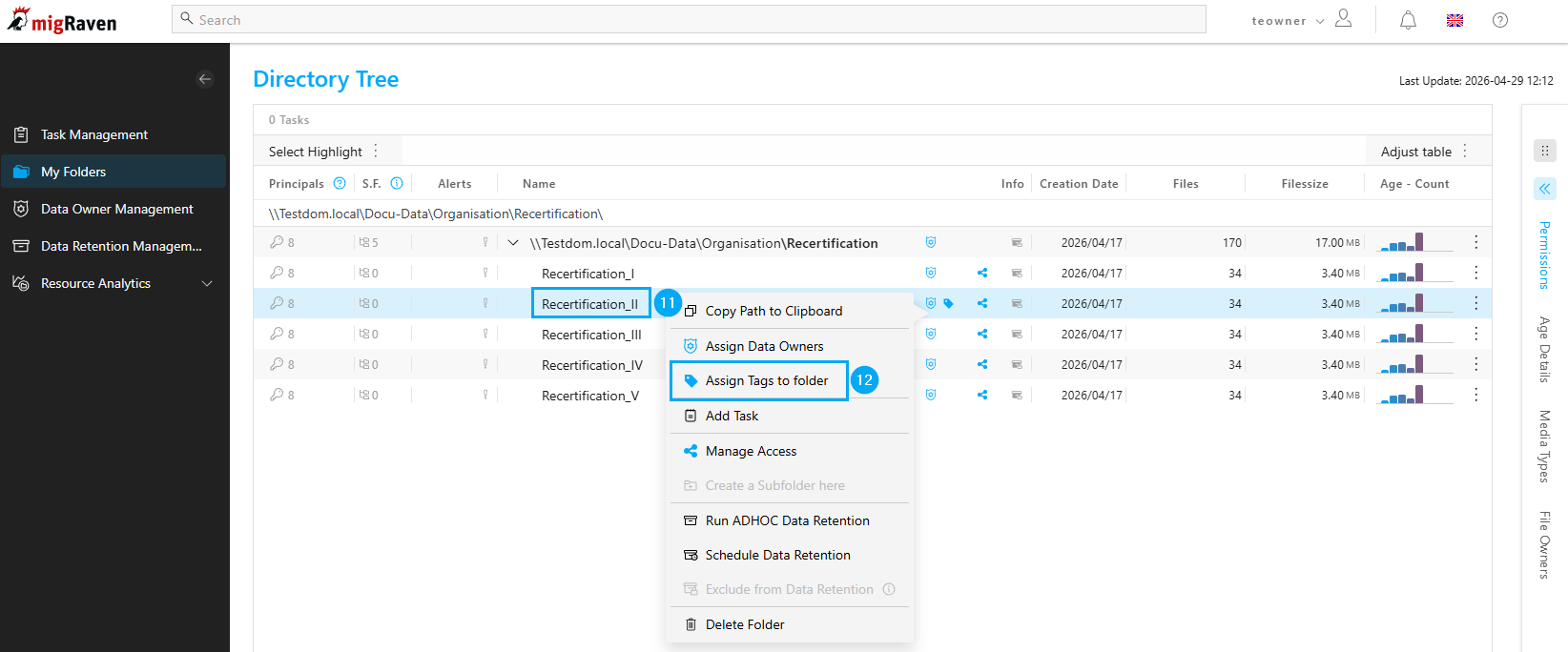
Öffnen Sie über einen Rechtsklick auf den Ordner (11) das Kontextmenü und wählen Sie die Tag Verwaltung (12).
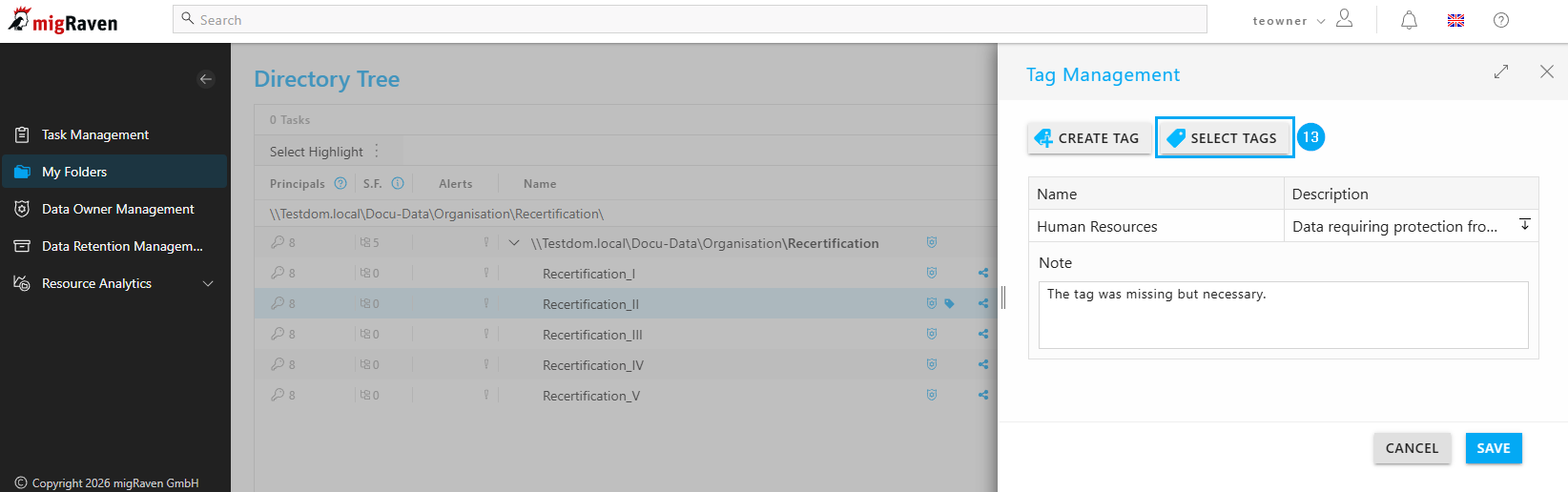
Wählen Sie in der Tag Verwaltung die Option Tags Auswählen (13).
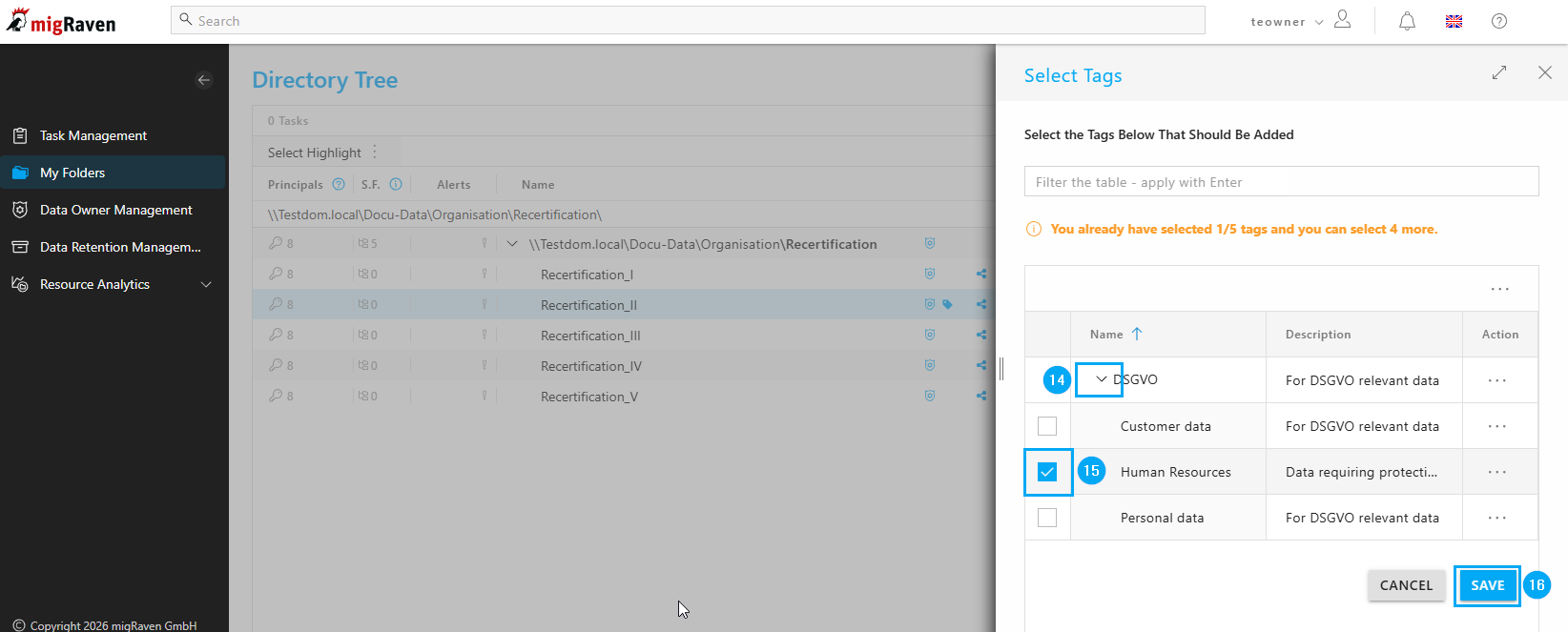
Expandieren Sie die Kategorie (14) und entfernen Sie den Haken vor dem ausgewählten Tag (15), abschließend speichern Sie (16).
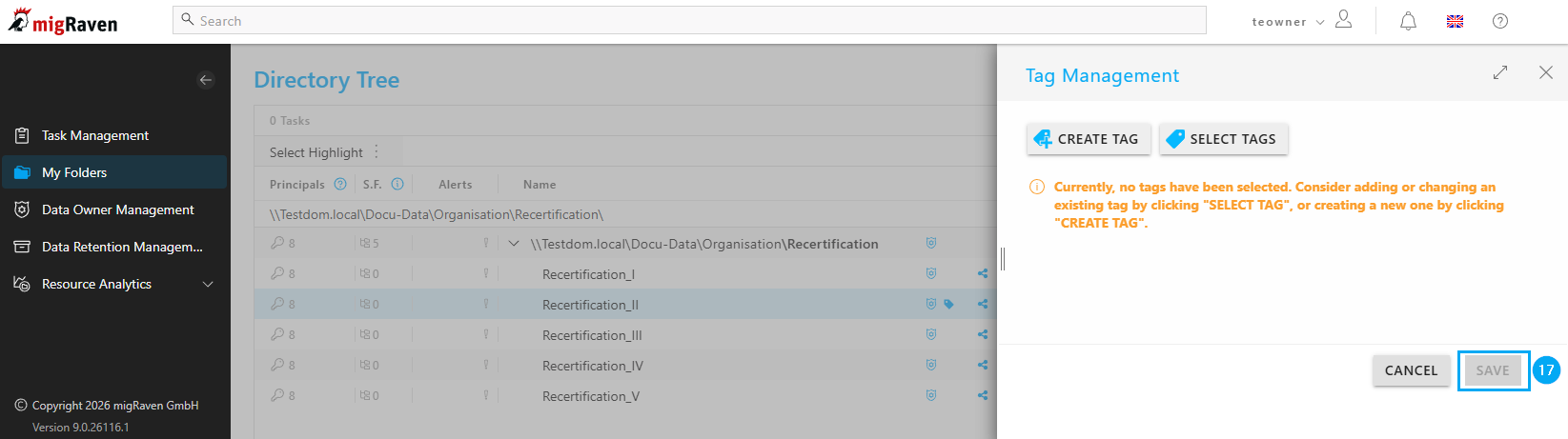
Abschließend speichern Sie die Tag Verwaltung (17), wonach der Tag vom Ordner entfernt sein wird.