Einleitung
Der migRaven.24/7 Desktop Client gibt Ihnen die Möglichkeit, Ihre Verzeichnisse übersichtlich zu strukturieren und direkt zu verwalten und das alles ohne Medienbruch, aus dem Windows Datei Explorer heraus.
Nach der Installation finden Sie in der Navigation des Windows Datei Explorers My Folders mit den konfigurierten Kategorien.

My Folders schafft einen sehr schnellen Zugriff auf Datenstrukturen, wie Sie sie benötigen, um möglichst effizient arbeiten zu können. Insbesondere mit einem gleichzeitigen Tagging von Verzeichnissen können Sie verstreute Daten unglaublich übersichtlich zusammenführen.
Mit lizensiertem migRaven.AccessManagement ermöglicht der Folder Self Service das schnelle Anlegen und Berechtigen von Verzeichnissen, ohne, dass ein Administrator Hand anlegen muss, das kann ein Data Owner selbst machen, womit sich Ihre Datensicherheit und Compliance erhöhen wird.
My Folders
Unter My Folders findet der Benutzer alle Verzeichnisse, auf denen er Data Owner, Datenverantwortlicher, ist, oder auf die er explizit berechtigt worden ist.
Nach der Installation wird der migRaven.24/7 Desktop Client immer mit dem Windows Betriebssystem gestartet, so dass My Folders sofort zur Verfügung steht.
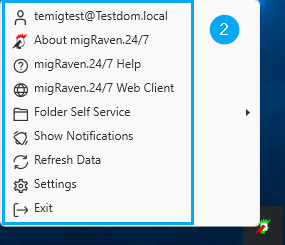
Der Indikator im Infobereich des Betriebssystems (1) gibt Aufschluss über die Verbindung zum Server und erlaubt zudem den Zugriff auf das Kontextmenü (2).
Weitere Status zum Desktop Client Systray Icon finden sie in dem Artikel Systray des Desktop Clients.
Windows Explorer
Im Windows Explorer empfehlen wir, My Folders (3) an den Schnellzugriff anzuheften.
Über My Folders erhalten Sie direkten Zugriff auf die von Ihnen bevorzugten strukturellen Auswahloptionen (4), abhängig davon, welche Optionen Sie sich anzeigen lassen möchten.
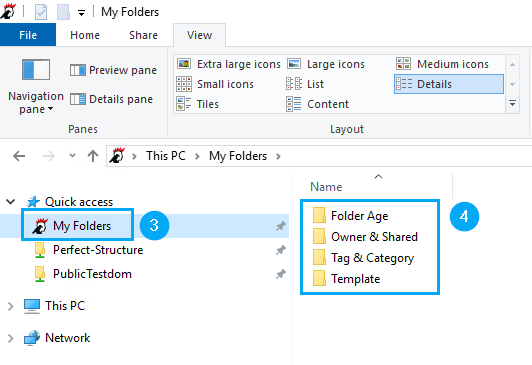
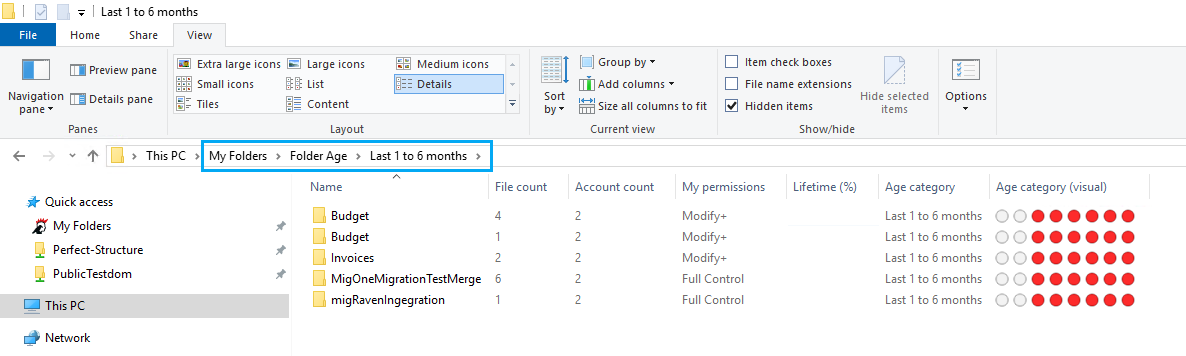
Folder Age kategorisiert Daten, auf die Sie berechtigt sind, in Verzeichnisse der unterschiedlichen Alterskategorien (5).
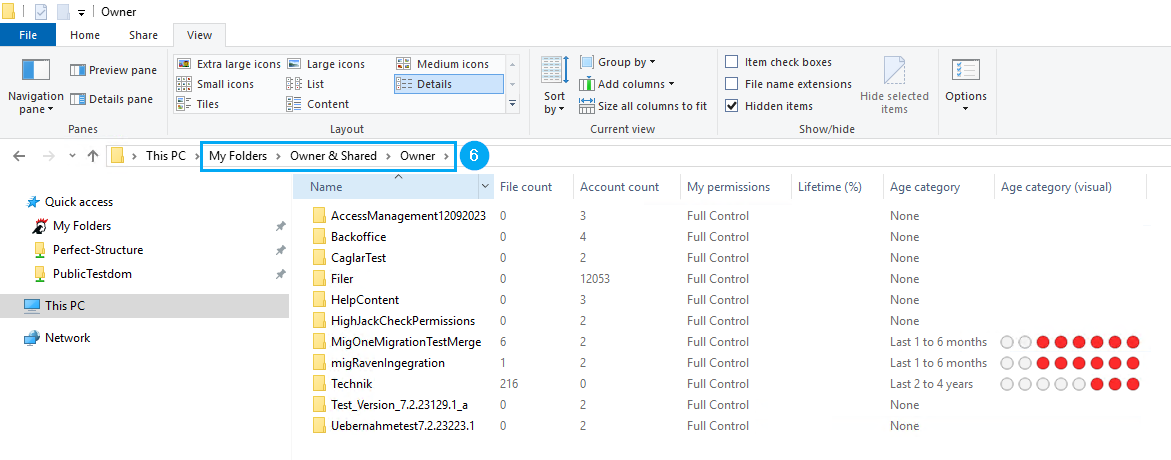
Owner beinhaltet all die Verzeichnisse, auf denen der angemeldete Benutzer als Data Owner gesetzt wurde (6).
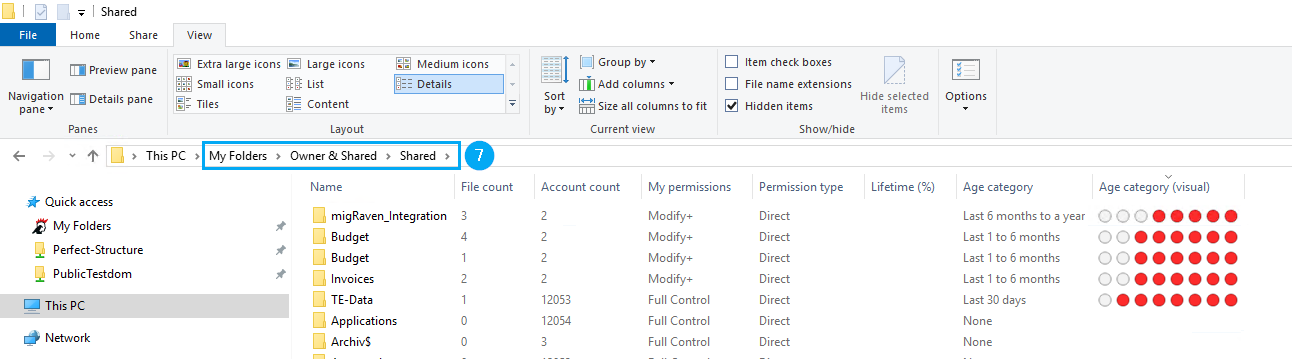
Shared beinhaltet all die Verzeichnisse, auf die der angemeldete Benutzer durch einen anderen Benutzer berechtigt wurde (7).
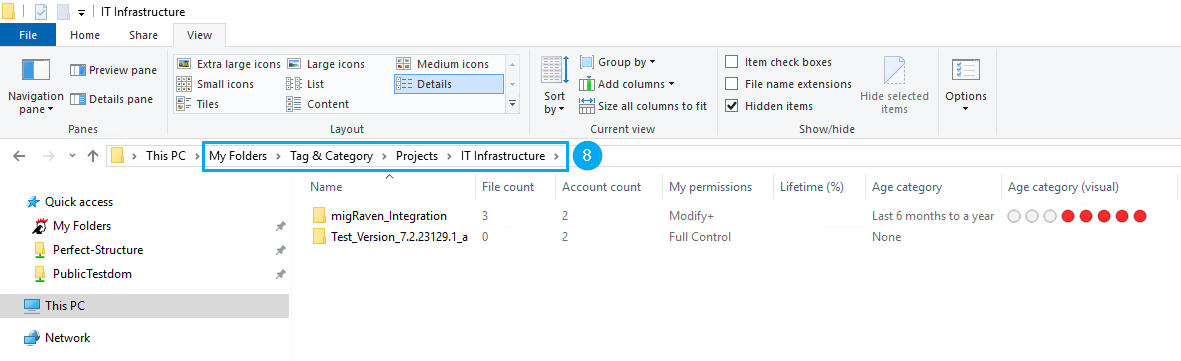
Tag & Category strukturiert ihre Daten nach Tagkategorien und im jeweiligen Kategorienverzeichnis nach Tags (8).
Anregungen zum Einsatz von Tags finden Sie in unserem Hilfeartikel Einsatzmöglichkeiten für Tagging.
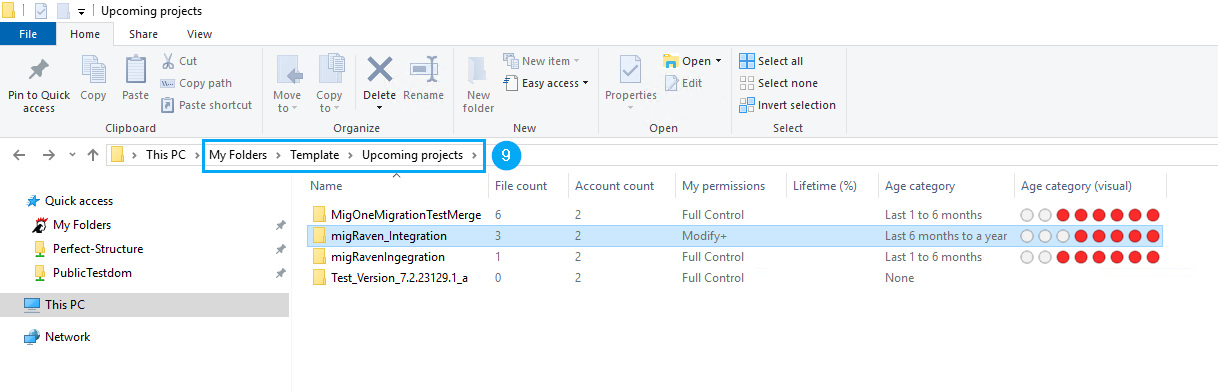
Template strukturiert Verzeichnisse nach Vorlagen, über die Ordner mit migRaven.24/7 Folder Self Service Vorlagen erstellt wurden (9).
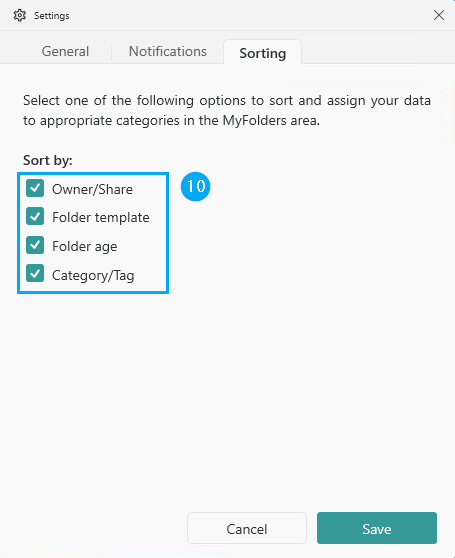
Was Sie sich lassen möchte, können Sie in den Einstellungen des Desktop Clients konfigurieren (10).
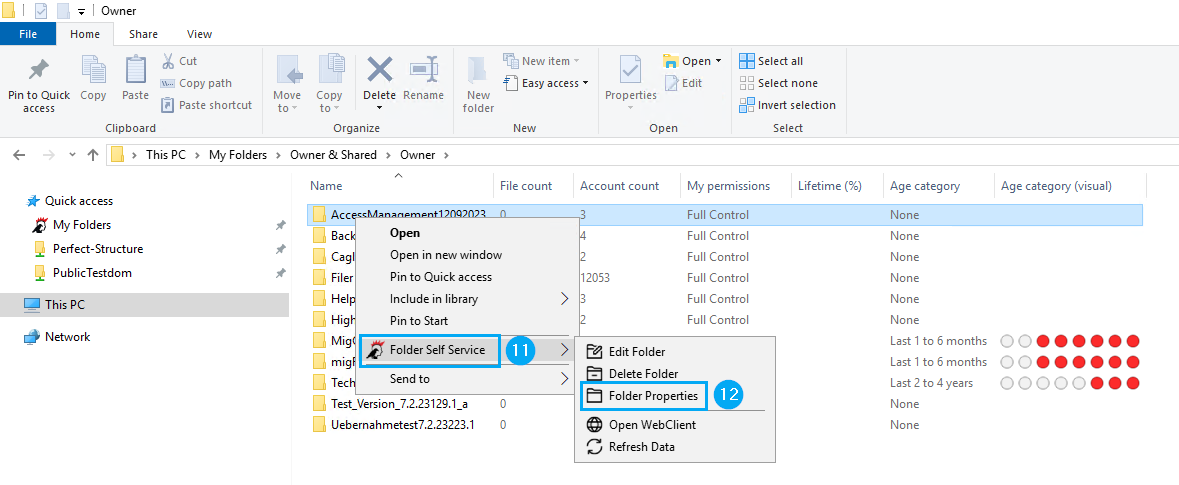
Über das Kontext Menü eines Verzeichnisses erhalten Sie direkten Zugriff auf den Folder Self Service (11) und, unter Anderem, auf die Folder Properties (12). Die Folder Properties können Sie sich bei der Auswahl eines entsprechenden Unterordners anzeigen lassen.
Folder Self Service
Mit dem Folder Self Service können Sie, basierend auf vorab erstellten Vorlagen, Verzeichnisse für Ihre Teams oder Projekte erstellen, die Zugriffsberechtigungen bestimmten Benutzer zuweisen und optional bestimmen, wann der erstellte, gemeinsam genutzte, Ordner automatisch wieder entfernt werden soll.
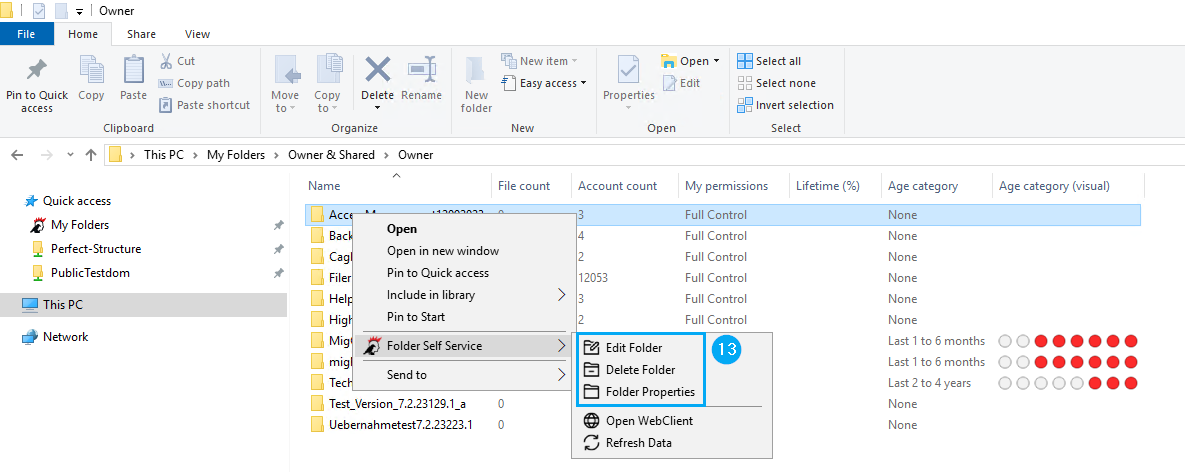
Der Schnellzugriff für den migRaven Folder Self Service überlässt dem Benutzer folgende Optionen (13):
- Erstellung eines neuen Ordners mit Hilfe zur Verfügung stehendender Vorlagen
- Änderung bestehender Berechtigungen
- Löschen eines Ordners (Bedingung: Der Benutzer muss dafür den Data Owner Status des entsprechenden Verzeichnisses besitzen.)
Folder Properties
Die Folder Properties zeigen Informationen zum ausgewählten Ordner an.
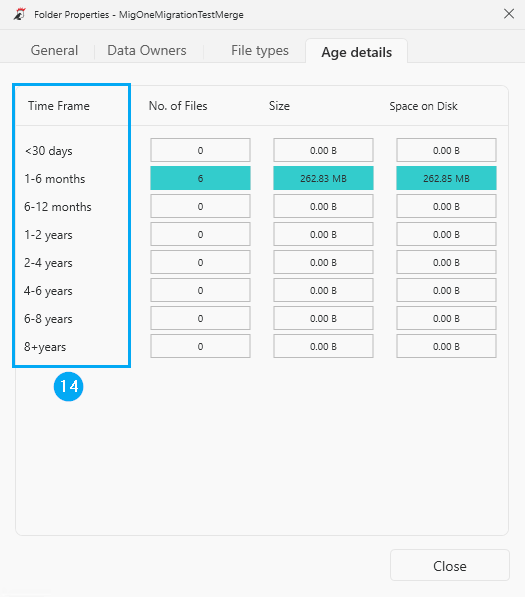
Hier können zum Beispiel die Berechtigungen eingesehen, sowie Altersdaten (14) der beinhaltenden Dateien angezeigt werden.